saskia@toels-pc.nl | 06 - 20 89 61 60
  • Home
  • Trainingen
  • Sjablonen
  • Blogs
  • Tips
  • Contact
  • Menu Menu
  • Link naar Youtube
  • Link naar LinkedIn
  • Link naar Mail

Wat veel mensen niet weten over draaitabellen
Blog
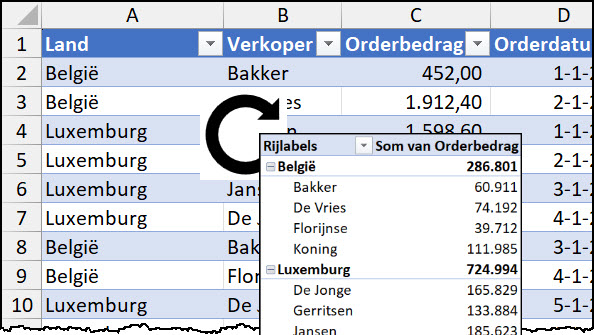
Schermafbeelding van een tabel en een draaitabel die ervan gemaakt is

Wanneer tijdens een Excel-training “draaitabellen” aan de orde komen, verbaas ik me vaak over hoe weinig mensen hierover weten. Ook mensen die er al langer mee werken.
Daarom in deze blog een paar basisvaardigheden over draaitabellen die niet moeilijk, maar wel heel handig zijn.

De basis van een draaitabel

Een draaitabel is over het algemeen gebaseerd op een cellenbereik in de vorm van een tabel. Het is altijd een goed plan om van die gegevens EERST een Excel-tabel te maken en dan pas de draaitabel.
De reden: extra toegevoegde rijen en kolommen in dit cellenbereik worden dan automatisch meegenomen bij het vernieuwen van de draaitabel! Zo je er geen tabel van hebben gemaakt, dan moet je eraan denken dat je het cellenbereik handmatig moet aanpassen.

Je maakt een Excel-tabel van door het cellenbereik te selecteren en dan op de Tab Invoegen te kiezen voor Tabel ①. Excel vraagt dan of er kopteksten in de selectie zijn meegenomen ②. Excel vraagt hiermee dus of de eerste rij van dat cellenbereik de kolomomschrijvingen zijn.
Daarna is het cellenbereik een Excel-tabel geworden.
Als een cel in die Excel-tabel is geselecteerd herken je dat aan het extra tabblad in het lint met de naam Tabelontwerp. Daar kun je ook de naam van die tabel zien (over het algemeen Tabel<nr>) en kun je die naam aanpassen naar een zinvollere naam ③.
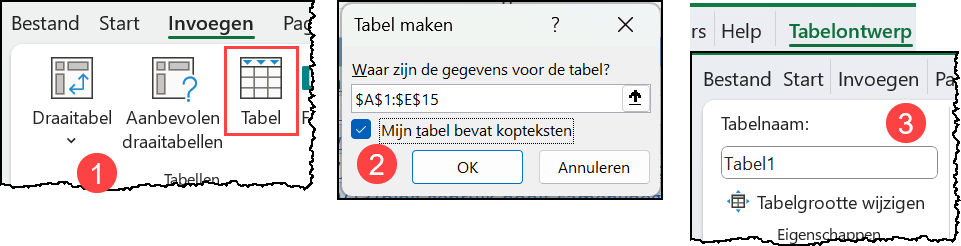
Schermafbeelding met de 3 stappen

De rechtermuisknop is je BFF!

Meestal geeft men een opdracht voor een actie in een draaitabel via het speciale tabblad Draaitabel analyseren. Maar veel acties kun je uitvoeren via de rechtermuisknop op een cel in de draaitabel. En dat is vaak sneller en eenvoudiger.
Als je rechts klikt op een cel in het rijgebied krijg je het menu van ①. Bij het klikken op een van de resultaatcellen krijg jet het menu van ②.
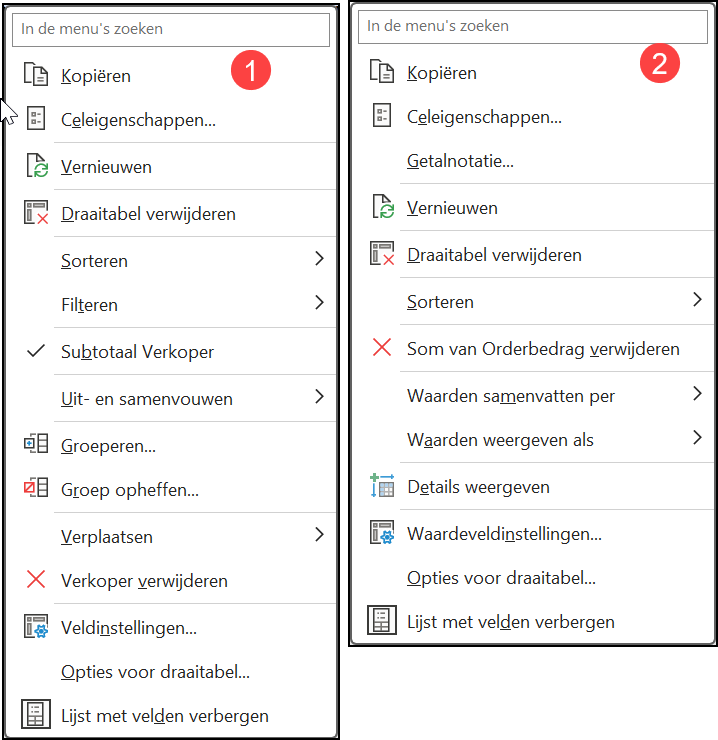
Schermafbeelding van de twee menu's

TIP: niet alleen in draaitabellen is je rechtermuisknop je BFF: Best Friend Forever!

Meer berekeningen mogelijk met hetzelfde veld

Een veld waarmee je een berekening wilt maken zet je in het gebied Waarden. Bij een getal zal het dan worden opgesteld (Som van <veldnaam>).
Als je behalve de optelling ook bijvoorbeeld het gemiddelde en/of het aantal wilt berekenen, kun je dat veld vaker naar het gebied Waarden slepen. In eerste instantie zal het dan Som van <veldnaam>2/3/enz genoemd worden.
Maar via de rechtermuisknop in een van die resultaatcellen, kun je eenvoudig kiezen voor een andere berekening via Waarden samenvatten per.
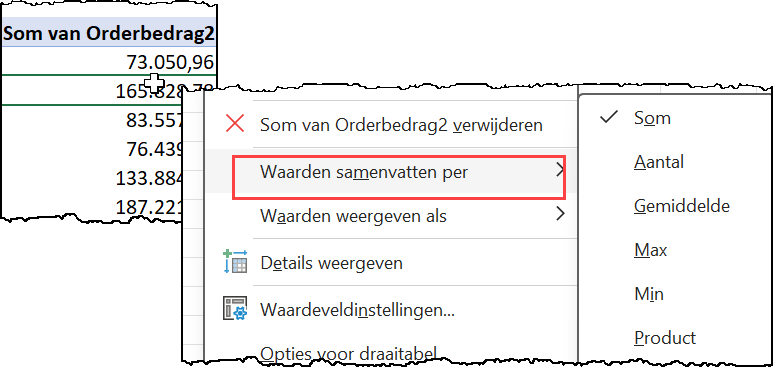
Schermafbeelding van het menu bij de rechtermuisknop van een cel met een berekende waarde. Je ziet de opdracht Waarden samenvatten per en de mogelijke berekeningen,

Nog meer berekeningen direct mogelijk

Behalve de hierboven genoemde berekeningen, kun je de gegevens ook nog op een andere manier weergeven. Klik hiervoor ook weer op een resultaatcel en kies dan voor Waarden weergeven als. Je hebt nu een groot aantal berekeningen waaruit je kunt kiezen.
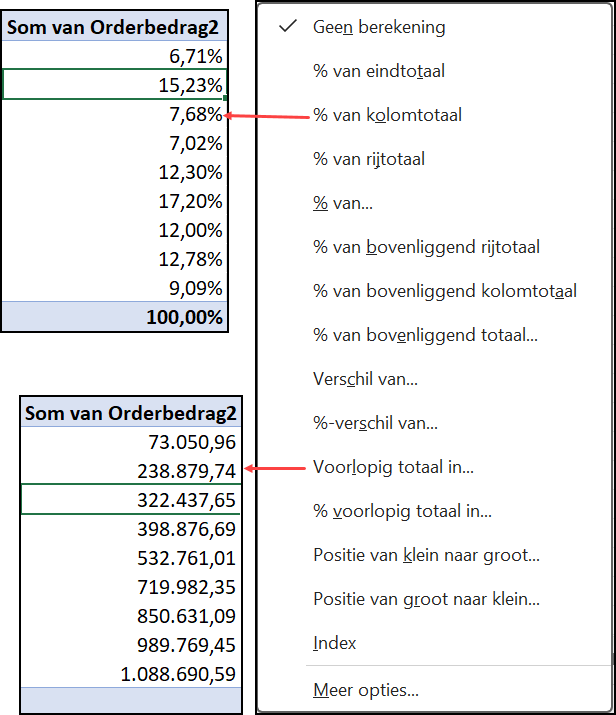
Schermafbeelding van het menu van Waarden weergeven als met 2 voorbeelden van het resultaat.

Kolombreedte niet meer automatisch aanpassen

Als je een draaitabel aanpast, zie je dat de kolombreedte zich automatisch aanpast. Dat kan handig zijn, maar niet altijd als er meer draaitabel op hetzelfde werkblad staan.
Je kunt dat uitzetten bij de instellingen van die draaitabel.

Klik met de rechtermuisknop in de draaitabel > Opties voor draaitabel.
Je krijgt dan een dialoogvenster met veel tabs. Op de tab Indeling & Opmaak kun je onder andere het automatisch aanpassen van de kolombreedte uitschakelen.
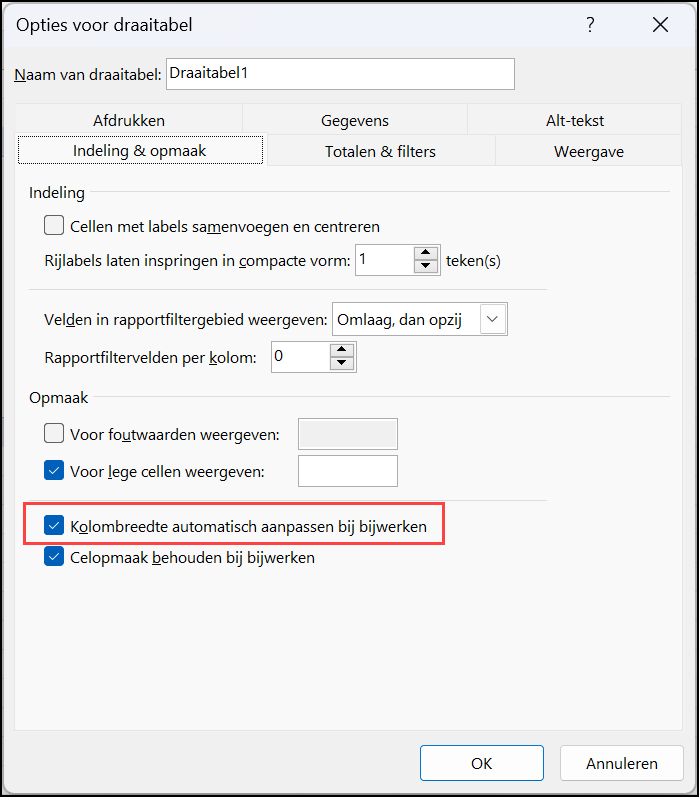
Schermafdruk van het dialoogvenster Opties voor draaitabel met omkaderd de opdracht over de kolombreedte.

Volgorde aanpassen

De standaardinstelling is dat de items in het rijgebied in oplopende volgorde worden weergegeven ①. Maar … als er in het cellenbereik van de tabel een nieuw item bijkomt, zal die altijd onderaan geplaatst worden ②.
Je kunt die volgorde handmatig aanpassen door dat item te verslepen naar de gewenste positie ③of je klikt met de rechtermuisknop in een van de items > Sorteren > kies de sorteervolgorde ④.
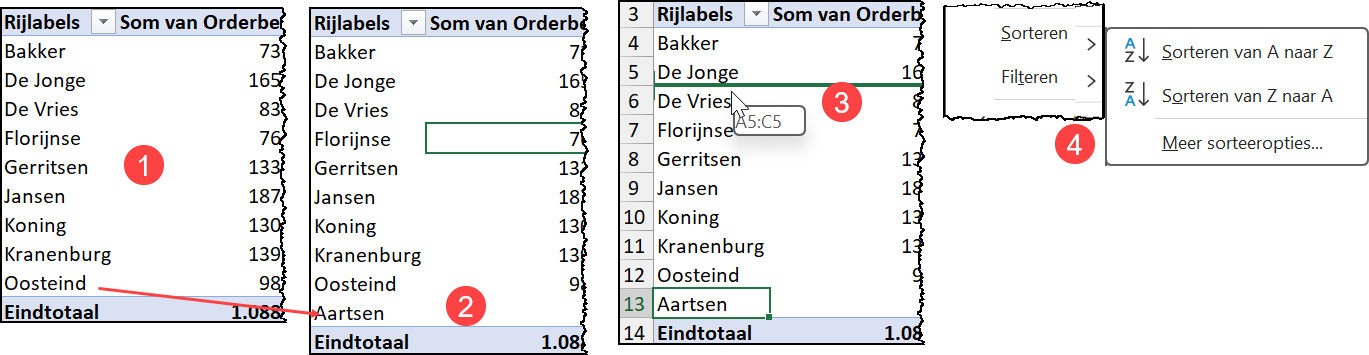
Schermafbeeldingen van de 4 genoemde situaties

Lay-out aanpassen

Draaitabel kun je in een andere layout zetten. Je regelt dat via de tab Ontwerpen > Rapportindeling. Er zijn 3 opties: de compacte, overzichts- en de tabelweergave.
Verder kun je daar met de knoppen Subtotalen en Eindtotalen aangeven of je die wel of niet wilt zien.
De standaardlay-out is de compacte weergave met subtotalen en eindtotalen.
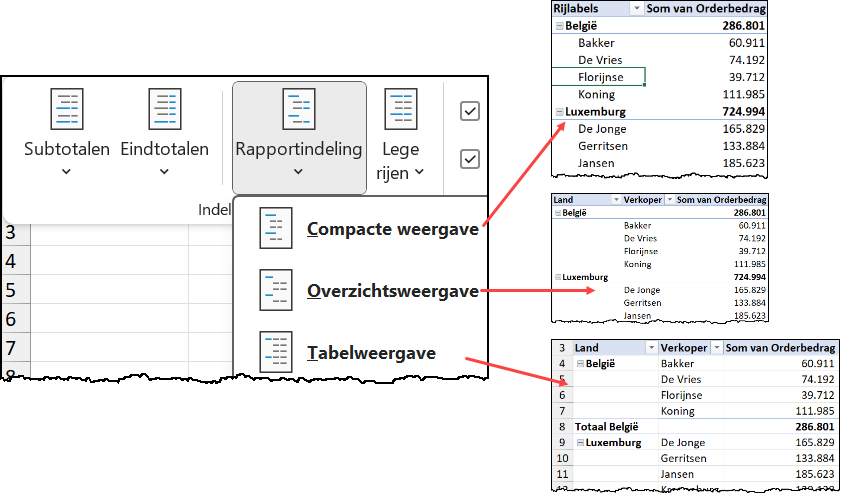
Schermafbeelding van de tab Ontwerpen met verschillende rapportindelingsopties en voorbeelden

Standaardontwerp zelf instellen

Gebruik je liever een andere lay-out als standaard, dan kun je dat instellen met Bestand > Opties > Gegevens > Standaardindeling bewerken.
Je kunt hier niet alleen het standaardontwerp aanpassen, maar ook de opties die je graag wilt zien voor nieuwe draaitabellen.
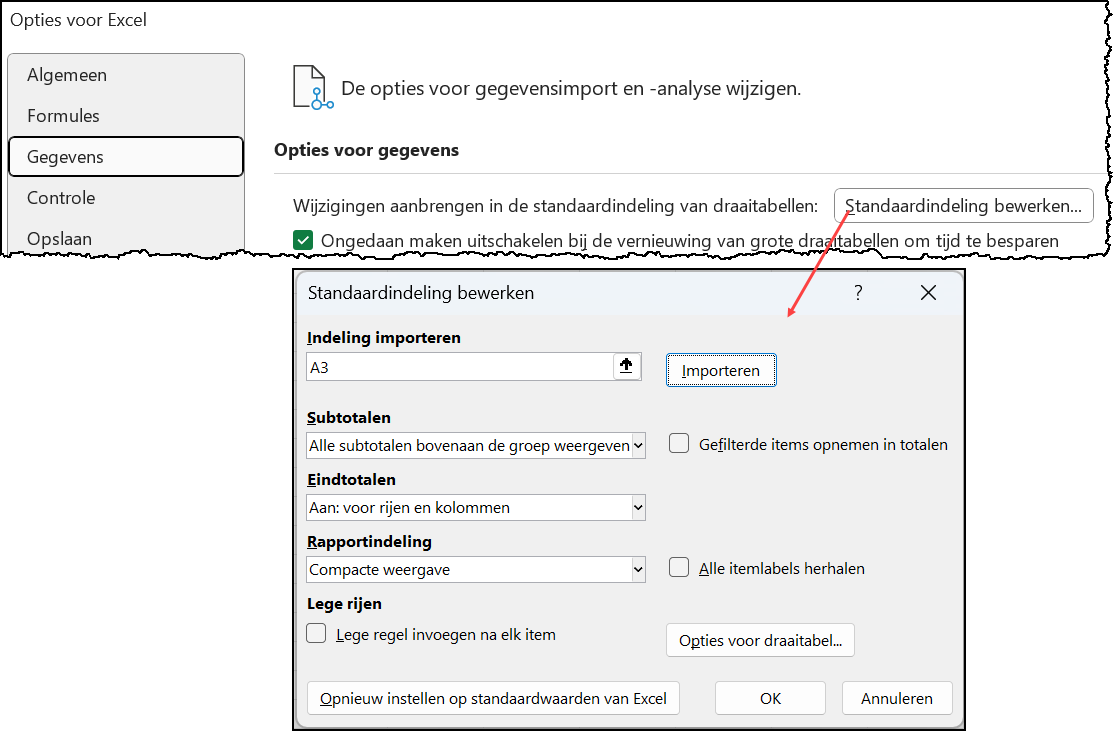
Schermafbeelding van de knop bij de Opties en eht scherm dat er dan vershcijnt waarin je de standaardinstelling kunt wijzigen.

Let op: deze instelling geldt voor alle nieuwe draaitabellen die je maakt!
 

23 januari 2025
Deel dit stuk
  • Delen op Facebook
  • Delen op X
  • Delen op Pinterest
  • Delen op LinkedIn
  • Link naar Youtube
https://www.toels-pc.nl/wp-content/uploads/2025/01/Blog_Draaitabel.jpg 335 594 Saskia https://www.toels-pc.nl/wp-content/uploads/2023/05/Logo-Toels-PC.svg Saskia2025-01-23 08:14:582025-01-10 10:19:47Wat veel mensen niet weten over draaitabellen
Misschien ook iets voor u
Schermafbeelding van functiearguenten voor vert.zoeken en verbodsbord Weg met vert.zoeken!
Pas op met kopiëren van tabelformules
Decoratief: verschillende citaten als "dit had ik eerder moeten weten". Werken met vensters/schermdelen
Poppetje met Excel-hoofd en klok in de hand Bespaar tijd met deze 10 Excel-tips
Decoratieve afbeelding die symboliseert dat je een pdf kunt binnehalen in Word en Excel PDF importeren in Word en Excel
Schermafdruk van een voorbeeld van een,lijst met een slicer. Filteren met slicers

Recente blogs

  • Datumrekenen 29 april 2025
  • Alternatief voor draaitabel? 24 maart 2025
  • Berekeningen met procenten: soms lastig! 23 februari 2025
  • Wat veel mensen niet weten over draaitabellen 23 januari 2025
  • Checkbox in Excel 21 december 2024
  • Soms werkt het wel en soms werkt het niet …? 3 december 2024
  • Wat betekent een # in Excel? 30 oktober 2024
  • PDF importeren in Word en Excel 3 oktober 2024
  • Zoeken in de Office-programma’s 24 september 2024
  • Afbeeldingsindelingen in Word 19 augustus 2024
  • Pas op met kopiëren van tabelformules 21 juli 2024
  • Bespaar tijd met deze 10 Excel-tips 21 juni 2024
  • Het nieuwe lettertype in Office-programma’s 23 mei 2024
  • Werken met vensters/schermdelen 6 mei 2024
  • Is het een getal of niet? 18 april 2024
  • Filter-functie 27 maart 2024
  • Paaseieren zoeken 20 maart 2024
  • Maak altijd een tabel! 1 maart 2024
  • Gegevensvalidatie 7 februari 2024
  • Filteren met slicers 8 januari 2024
  • Afbeeldingen in Excel 23 november 2023
  • Wat kun je doen aan grote en langzame Excel-bestanden? 31 oktober 2023
  • PDF maken van een Excel-bestand 5 oktober 2023
  • Gebruik nooit samenvoegen in Excel 13 september 2023
  • Weg met vert.zoeken! 25 juli 2023
  • Sneller werken 10 juli 2023
  • Digitoegankelijk 15 juni 2023
  • Wat-als-analyse 6 juni 2023
© Copyright - Toels PC - Realisatie en onderhoud door: Buskruit ®
  • Link naar Youtube
  • Link naar LinkedIn
  • Link naar Mail
  • Home
  • Trainingen
  • Sjablonen
  • Blogs
  • Tips
  • Contact
Link naar: Checkbox in Excel Link naar: Checkbox in Excel Checkbox in ExcelDecoratieve afbeelding met ja/nee, waar/onwaar, checkbox in- en uitgeschakeldLink naar: Berekeningen met procenten: soms lastig! Link naar: Berekeningen met procenten: soms lastig! Decoratief: procenttekenBerekeningen met procenten: soms lastig!
Scroll naar bovenzijde Scroll naar bovenzijde Scroll naar bovenzijde

Om mij een bericht te kunnen sturen via het contactformulier, is het nodig om het plaatsen van cookies te accepteren. Ik maak namelijk gebruik van Google reCAPTCHA om ongewenste e-mail via het contactformulier te voorkomen.

ToestaanWeigeren

Cookie en privacy instellingen


Hoe wij cookies gebruiken

We kunnen vragen om cookies op uw apparaat te plaatsen. We gebruiken cookies om ons te laten weten wanneer u onze websites bezoekt, hoe u met ons omgaat, om uw gebruikerservaring te verrijken en om uw relatie met onze website aan te passen.

Klik op de verschillende rubrieken voor meer informatie. U kunt ook enkele van uw voorkeuren wijzigen. Houd er rekening mee dat het blokkeren van sommige soorten cookies van invloed kan zijn op uw ervaring op onze websites en de services die we kunnen bieden.

Essentiële Website Cookies

Deze cookies zijn strikt noodzakelijk om u diensten aan te bieden die beschikbaar zijn via onze website en om sommige functies ervan te gebruiken.

Omdat deze cookies strikt noodzakelijk zijn om de website te leveren, heeft het weigeren ervan invloed op het functioneren van onze site. U kunt cookies altijd blokkeren of verwijderen door uw browserinstellingen te wijzigen en alle cookies op deze website geforceerd te blokkeren. Maar dit zal u altijd vragen om cookies te accepteren/weigeren wanneer u onze site opnieuw bezoekt.

We respecteren volledig als u cookies wilt weigeren, maar om te voorkomen dat we u telkens opnieuw vragen vriendelijk toe te staan om een cookie daarvoor op te slaan. U bent altijd vrij om u af te melden of voor andere cookies om een betere ervaring te krijgen. Als u cookies weigert, zullen we alle ingestelde cookies in ons domein verwijderen.

We bieden u een lijst met opgeslagen cookies op uw computer in ons domein, zodat u kunt controleren wat we hebben opgeslagen. Om veiligheidsredenen kunnen we geen cookies van andere domeinen tonen of wijzigen. U kunt deze controleren in de beveiligingsinstellingen van uw browser.

Overige externe diensten

We gebruiken ook verschillende externe services zoals Google Webfonts, Google Maps en externe videoproviders. Aangezien deze providers persoonlijke gegevens zoals uw IP-adres kunnen verzamelen, kunt u ze hier blokkeren. Houd er rekening mee dat dit de functionaliteit en het uiterlijk van onze site aanzienlijk kan verminderen. Wijzigingen zijn pas effectief zodra u de pagina herlaadt

Google Webfont Instellingen:

Google Maps Instellingen:

Google reCaptcha instellingen:

Vimeo en Youtube video's insluiten:

Privacybeleid

U kunt meer lezen over onze cookies en privacy-instellingen op onze Privacybeleid-pagina.

Privacyverklaring
Accepteer instellingenVerberg de mededeling enkel
Open Berichten Balk Open Berichten Balk Open Berichten Balk