saskia@toels-pc.nl | 06 - 20 89 61 60
  • Home
  • Trainingen
  • Sjablonen
  • Blogs
  • Tips
  • Contact
  • Menu Menu
  • Link naar Youtube
  • Link naar LinkedIn
  • Link naar Mail

Zoeken in de Office-programma’s
Blog
Decoratieve afbeelding die zoeken in een tekst symboliseert

In de enorme hoeveelheid gegevens op je computer zul je niet altijd exact weten waar iets staat. Dus zul je ‘zoeken’ vast wel eens gebruikt hebben. Het klinkt simpel, maar tijdens trainingen merk ik toch soms wat problemen hiermee of krijg ik een “Oh, DAT is handig!” te horen.
Hoe het zoeken gebeurt is niet in alle Microsoft Office-programma’s hetzelfde. Eenduidigheid is hierbij ver te ‘zoeken’ 😉!
Daarom dit blog over Zoeken.

Wat bijna altijd geldt bij Zoeken

  • Wat wordt gezocht?
    Als je in een programma ‘zoeken’ gebruikt wordt er bijna altijd naar een combinatie van tekens gezocht. Dat betekent dat als je zoekt naar ‘scherm’ dat je dan niet alleen het woord ‘scherm’ vindt, maar ook bijvoorbeeld ‘beschermen’, ‘schermtijd’.
  • Waar wordt gezocht?
    Als je tevoren een selectie hebt gemaakt, zal in eerste instantie alleen binnen die geselecteerde tekst/cellen/dia’s/map worden gezocht. Heb je geen selectie gemaakt, dan wordt overal gezocht. Bekijk bijzonderheden per programma hieronder.
  • Sneltoets
    In de meeste programma’s kun je het zoeken starten met een vaste sneltoets: Ctrl+f van het Engelse Find). Vreemd genoeg is de sneltoets in Outlook anders, namelijk Ctrl+e.
    Na die sneltoets moet je de zoektekens opgeven. Hoe dat gebeurt is niet in alle Office-programma’s hetzelfde.
  • Waar vind je het?
    In de Office-programma’s vind je dit ‘zoeken’ op de tab Start met een loep-afbeelding erbij: in Word en PowerPoint is Zoeken een aparte opdracht ①, in Excel is het een opdracht in het menu bij Zoeken en selecteren ②. In Outlook staat het niet op een tabblad maar in de titelbalk bovenaan ③.

    Afbeelding van de verschillende zoekopdrachten in de Officeprogramma's

Omdat de verschillende instellingen en keuzes die je hebt per Office-programma nog verschillen, beschrijf ik het hierna per programma.

Word

Als je een tekst in Word gaat doorzoeken, krijg je met Bestand > Zoeken (of Ctrl+f) een apart schermdeel Navigatie te zien. In dit scherm is dan Resultaten geselecteerd. Als je dat schermdeel al had, zal overgeschakeld worden naar het onderdeel Resultaten.
Je typt hier de zoektekens in ① en direct eronder zie je hoe vaak dit voorkomt ②. In het document zelf worden die zoektekens gemarkeerd ③.
In het navigatievenster kun je bladeren door de gevonden resultaten met de knoppen bij ④.
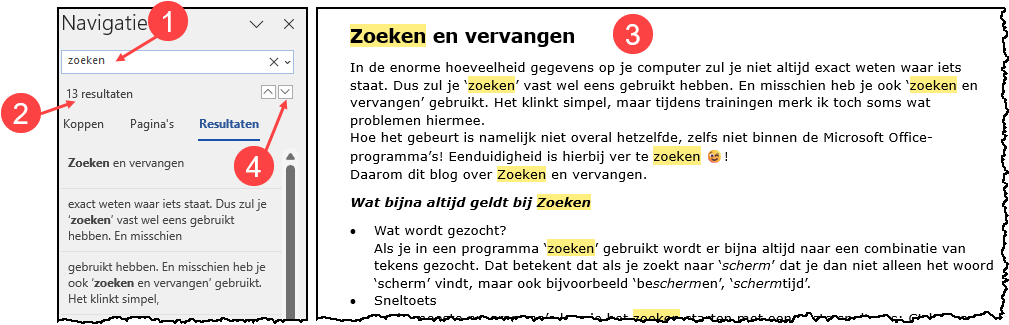
Het navigatievenster en het document waarin de zoekteksten zijn gemarkeerd

Wil je nauwkeuriger zoeken, dan kun je de Opties gebruiken via de menuknop ①.
Dan verschijnt een apart scherm ②. Daar kun je bijvoorbeeld opgeven dat je alleen de tekencombinatie wilt vinden als een Heel woord of dat er ook onderscheid gemaakt moet worden tussen hoofd- en kleine letters (Identieke hoofdletters/kleine letters).
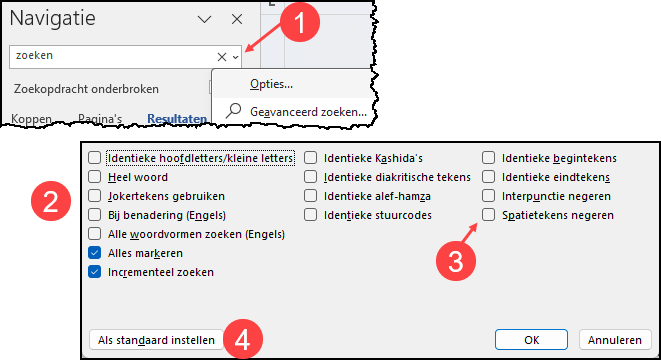
Afbeelding hoe je het navigatievenster kunt uitbreiden met Opties

Wat hier pas sinds kort aanwezig is, dat je kunt zoeken op de tekens aan het begin of einde, dat dat je leestekens (interpunctie) en spaties kunt negeren bij het zoeken ③.
Ook kun je zou zoekwensen tegenwoordig als een standaard laten instellen met de knop bij ④.

Word kent ook Geavanceerd zoeken. Dit vind je in het menu van de Zoeken-knop ①. Heb je het Navigatiescherm, dan vind je dat onder het menu ②.
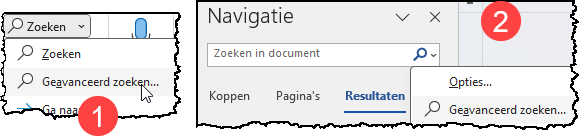
Waar staat de opdracht Geavanceerd zoeken in het lint en navigatievenster

Dit levert een dialoogvenster op met nog meer mogelijkheden. Met Volgende zoeken kun je langs de resultaten in het document gaan. Met de knop Minder/Meer ① kun je dit uitgebreider maken of niet.
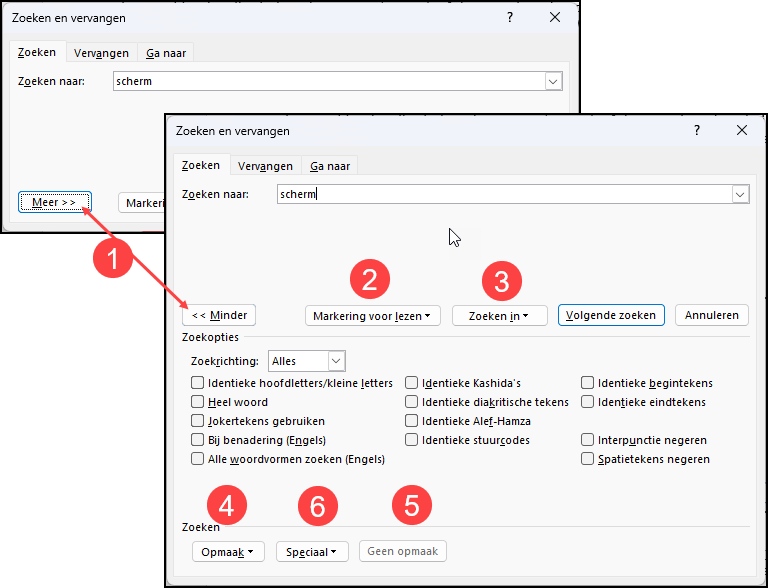
Uitleg met nummering van dialoogvenster Zoeken en vervangen in Word
Handig zijn hier:

  • Markeren voor lezen ② zal alle gevonden tekst geel markeren in het hele document
  • Zoeken in ③ om aan te geven of je in de tekst van het document wilt zoeken of in de kop-voettekst
  • Opmaak ④ om bepaalde opmaak te zoeken. Als je geen tekens invult zal bijvoorbeeld “vet en cursief’ gevonden worden. Als je er tekens bij opgeeft alleen de tekens in die opmaak.
    Met de knop Geen opmaak ⑤ kun je die opmaak weer verwijderen.
  • Speciaal ⑥ om speciale tekens te zoeken zoals een Enter (=Alineamarkering), een zelf aangebracht pagina-einde of een vaste spatie. Die worden met een code weergegeven in het zoekvak (^p is bijvoorbeeld een Enter).

Excel

In Excel vind je Zoeken op de tab Bestand in het menu bij Zoeken en selecteren. Ook hier ga je met Volgende zoeken steeds naar het volgende zoekresultaat.
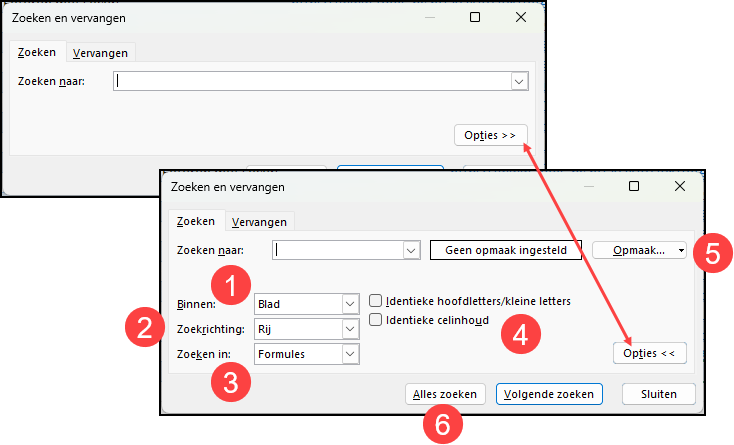
Uitleg met nummering van het dialoogvenster Zoeken en vervangen in Excel

Met Opties kun je het dialoogvenster uitgebreid of minder uitgebreid maken.

  • Binnen ①: hier geef je aan of je alleen wilt zoeken in het huidige werkblad of in het hele bestand (werkmap).
  • Zoekrichting ②: geef aan of je rij voor rij wilt doorzoeken of kolom voor kolom.
  • Zoeken in ③: geef aan in welke soort gegevens je wilt zoeken (bijvoorbeeld in formules of notities).
  • Identieke hoofdletters/kleine letters en Identieke celinhoud ④ zijn hetzelfde als bij Word.
  • Opmaak ⑤ geeft je de optie om bepaalde opmaak te zoeken of de zoektekst in een bepaalde opmaak (net als bij Word)
  • Alles zoeken ⑥ breidt het dialoogvenster nog verder uit en toont alle plekken waar het zoekresultaat staat. Dit kun je gebruiken om erheen te gaan (erop klikken).
    Vergeet niet dat je een dialoogvenster groter kunt maken als je rechtsonder deze puntjes ziet!
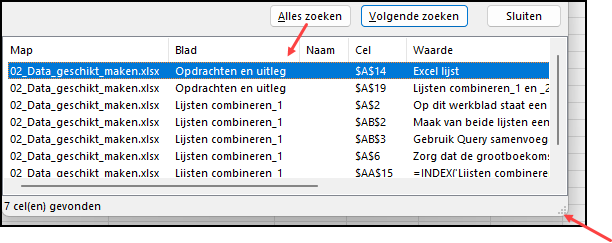
    Schermafbeelding met resultaat van Alles zoeken in Excel

PowerPoint

In PowerPoint is veel hetzelfde als in Word. Het dialoogvenster is vrij eenvoudig. Wat hier bijzonder is, is dat er ook een knop Vervangen aanwezig is. Daarmee kun je de zoektekens laten vervangen door andere tekens.
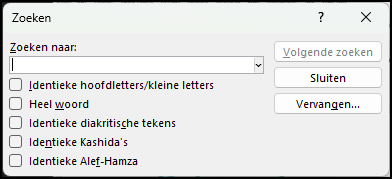
Dialoogvenster Zoeken in PowerPoint

Wat PowerPoint heeft en de andere programma’s niet, is het vervangen van een gebruikt lettertype in de hele presentatie.
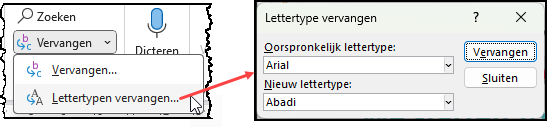
Dialoogvenster in PowerPoint om lettertype te vervangen

Outlook

Outlook is wat zoeken betreft een buitenbeentje. Allereerst is van belang in welk onderdeel je zoekt: in de mail, agenda of contacten.
Als je in het zoeken-vak van de mail klikt en iets typt vult het programma dit aan voorgestelde teksten, namen van geadresseerden of afzenders, bestanden waar de tekst in kan voorkomen enzovoort.
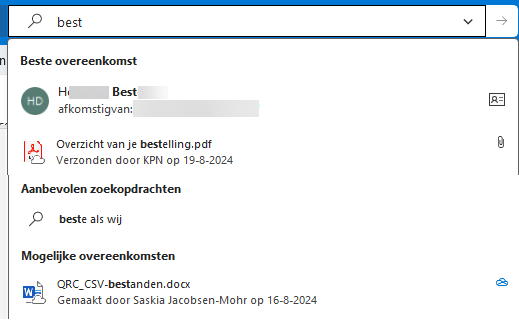
Voorbeeld van zoektekst in Outlook en de voorstellenlijst

Tegelijk zal er een speciaal tabblad Zoeken verschijnen waarin je het zoeken verder kunt opgeven. Belangrijk is bijvoorbeeld het Bereik waar gezocht wordt (Huidige postvak, huidige map, Alle postvakken, Submappen of Alle Outlookitems).

Speciale tabblad Zoeken in Outlook Email

Dat speciale tabblad Zoeken past zich aan het onderdeel van Outlook aan waar je zoekt.
Zo ziet het eruit in de Agenda ① en zo in de Contacten ②.
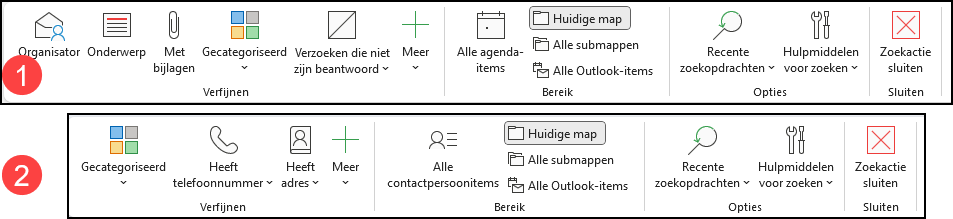
Speciale tabblad Zoeken in Outlook Agenda en Contacten

24 september 2024
Deel dit stuk
  • Delen op Facebook
  • Delen op X
  • Delen op Pinterest
  • Delen op LinkedIn
  • Link naar Youtube
https://www.toels-pc.nl/wp-content/uploads/2024/09/magweg.jpg 336 498 Saskia https://www.toels-pc.nl/wp-content/uploads/2023/05/Logo-Toels-PC.svg Saskia2024-09-24 15:42:392024-09-24 16:00:32Zoeken in de Office-programma’s
Misschien ook iets voor u
Het nieuwe lettertype in Office-programma’s
Decoratieve afbeelding die symboliseert dat je een pdf kunt binnehalen in Word en Excel PDF importeren in Word en Excel
Afbeeldingsindelingen in Word
3 niet bestaande toetsen die symbool staan voor toegankelijk maken Digitoegankelijk
Decoratief: verschillende citaten als "dit had ik eerder moeten weten". Werken met vensters/schermdelen

Recente blogs

  • Datumrekenen 29 april 2025
  • Alternatief voor draaitabel? 24 maart 2025
  • Berekeningen met procenten: soms lastig! 23 februari 2025
  • Wat veel mensen niet weten over draaitabellen 23 januari 2025
  • Checkbox in Excel 21 december 2024
  • Soms werkt het wel en soms werkt het niet …? 3 december 2024
  • Wat betekent een # in Excel? 30 oktober 2024
  • PDF importeren in Word en Excel 3 oktober 2024
  • Zoeken in de Office-programma’s 24 september 2024
  • Afbeeldingsindelingen in Word 19 augustus 2024
  • Pas op met kopiëren van tabelformules 21 juli 2024
  • Bespaar tijd met deze 10 Excel-tips 21 juni 2024
  • Het nieuwe lettertype in Office-programma’s 23 mei 2024
  • Werken met vensters/schermdelen 6 mei 2024
  • Is het een getal of niet? 18 april 2024
  • Filter-functie 27 maart 2024
  • Paaseieren zoeken 20 maart 2024
  • Maak altijd een tabel! 1 maart 2024
  • Gegevensvalidatie 7 februari 2024
  • Filteren met slicers 8 januari 2024
  • Afbeeldingen in Excel 23 november 2023
  • Wat kun je doen aan grote en langzame Excel-bestanden? 31 oktober 2023
  • PDF maken van een Excel-bestand 5 oktober 2023
  • Gebruik nooit samenvoegen in Excel 13 september 2023
  • Weg met vert.zoeken! 25 juli 2023
  • Sneller werken 10 juli 2023
  • Digitoegankelijk 15 juni 2023
  • Wat-als-analyse 6 juni 2023
© Copyright - Toels PC - Realisatie en onderhoud door: Buskruit ®
  • Link naar Youtube
  • Link naar LinkedIn
  • Link naar Mail
  • Home
  • Trainingen
  • Sjablonen
  • Blogs
  • Tips
  • Contact
Link naar: Afbeeldingsindelingen in Word Link naar: Afbeeldingsindelingen in Word Afbeeldingsindelingen in WordLink naar: PDF importeren in Word en Excel Link naar: PDF importeren in Word en Excel Decoratieve afbeelding die symboliseert dat je een pdf kunt binnehalen in Word en ExcelPDF importeren in Word en Excel
Scroll naar bovenzijde Scroll naar bovenzijde Scroll naar bovenzijde

Om mij een bericht te kunnen sturen via het contactformulier, is het nodig om het plaatsen van cookies te accepteren. Ik maak namelijk gebruik van Google reCAPTCHA om ongewenste e-mail via het contactformulier te voorkomen.

ToestaanWeigeren

Cookie en privacy instellingen


Hoe wij cookies gebruiken

We kunnen vragen om cookies op uw apparaat te plaatsen. We gebruiken cookies om ons te laten weten wanneer u onze websites bezoekt, hoe u met ons omgaat, om uw gebruikerservaring te verrijken en om uw relatie met onze website aan te passen.

Klik op de verschillende rubrieken voor meer informatie. U kunt ook enkele van uw voorkeuren wijzigen. Houd er rekening mee dat het blokkeren van sommige soorten cookies van invloed kan zijn op uw ervaring op onze websites en de services die we kunnen bieden.

Essentiële Website Cookies

Deze cookies zijn strikt noodzakelijk om u diensten aan te bieden die beschikbaar zijn via onze website en om sommige functies ervan te gebruiken.

Omdat deze cookies strikt noodzakelijk zijn om de website te leveren, heeft het weigeren ervan invloed op het functioneren van onze site. U kunt cookies altijd blokkeren of verwijderen door uw browserinstellingen te wijzigen en alle cookies op deze website geforceerd te blokkeren. Maar dit zal u altijd vragen om cookies te accepteren/weigeren wanneer u onze site opnieuw bezoekt.

We respecteren volledig als u cookies wilt weigeren, maar om te voorkomen dat we u telkens opnieuw vragen vriendelijk toe te staan om een cookie daarvoor op te slaan. U bent altijd vrij om u af te melden of voor andere cookies om een betere ervaring te krijgen. Als u cookies weigert, zullen we alle ingestelde cookies in ons domein verwijderen.

We bieden u een lijst met opgeslagen cookies op uw computer in ons domein, zodat u kunt controleren wat we hebben opgeslagen. Om veiligheidsredenen kunnen we geen cookies van andere domeinen tonen of wijzigen. U kunt deze controleren in de beveiligingsinstellingen van uw browser.

Overige externe diensten

We gebruiken ook verschillende externe services zoals Google Webfonts, Google Maps en externe videoproviders. Aangezien deze providers persoonlijke gegevens zoals uw IP-adres kunnen verzamelen, kunt u ze hier blokkeren. Houd er rekening mee dat dit de functionaliteit en het uiterlijk van onze site aanzienlijk kan verminderen. Wijzigingen zijn pas effectief zodra u de pagina herlaadt

Google Webfont Instellingen:

Google Maps Instellingen:

Google reCaptcha instellingen:

Vimeo en Youtube video's insluiten:

Privacybeleid

U kunt meer lezen over onze cookies en privacy-instellingen op onze Privacybeleid-pagina.

Privacyverklaring
Accepteer instellingenVerberg de mededeling enkel
Open Berichten Balk Open Berichten Balk Open Berichten Balk