saskia@toels-pc.nl | 06 - 20 89 61 60
  • Home
  • Trainingen
  • Sjablonen
  • Blogs
  • Tips
  • Contact
  • Menu Menu
  • Link naar Youtube
  • Link naar LinkedIn
  • Link naar Mail

Datumrekenen

Blog
Decoratieve afbeelindg symbool voor kalender, Excel en calculator

Datumrekenen

Op een rekenmachine voer je getallen in om berekeningen te maken. Dat kan in Excel ook. Maar in Excel kun je ook rekenen met datums en tijden.
In dit blog leg ik uit hoe dat werkt met datums en leer je enkele handige datumfuncties kennen.

Een datum invoeren

Wanneer je in een cel iets typt dat lijkt op een datum, zal Excel dit automatisch herkennen en een datumnotatie kiezen.

Typ je bijvoorbeeld 30-4-2025 dan zie je die datum ook in die notatie.
Maar typ je 30-4 dan zul je zien dat er 30-apr komt te staan. Ook bij 30 april zul je 30-apr zien. Doe je dit in 2025 dan zal dit de datum 30-4-2025 zijn, maar doe je dit in 2026 dan wordt het 30-4-2026. Kortom: als je het jaartal weglaat gebruikt Excel het huidige jaar!
Samengevat: als je iets typt dat op een datum lijkt, dan zal Excel er een datum van maken in een datumnotatie die erop lijkt.

In de formulebalk zie je altijd de echte datum.
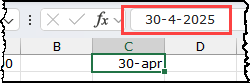
Schermafbeelding: in cel 30-apr ziet er in de formulebalk uit als 30-4-2025

LET OP:

Typ je april 30 dan ziet het er zo uit: apr-30 in de cel, maar in de formulebalk zie je dat het de datum 1-4-1930 is!
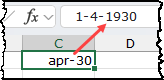
Schermafbeelding: in cel apr-30 ziet er in de formulebalk uit als 1-4-1930

In feite is een datum een getal

De reden dat je met datums kunt rekenen is het feit dat elke datum voor Excel gewoon een getal is.
1 januari 1900 is het getal 1
2 januari 1900 is het getal 2
….
30 april 2025 is het getal 45776

Excel kan dus ook alleen rekenen met datums vanaf 1-1-1900. Datums voor die tijd zijn voor Excel tekst en je kunt er niet mee rekenen!

Getalnotatie – datumnotatie

Elke cel kun je in een getalnotatie zetten. Dat doe je bijvoorbeeld met deze knop op de tab Start in het lint.
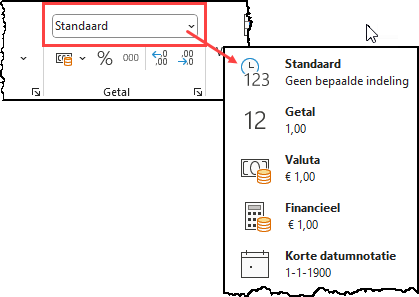
Schermafbeelding van groep Getal in het lint met opengevouwen menu van Standaard

Het getal 1 bijvoorbeeld is in de notatie Standaard 1.
In de notatie Getal zie je het als 1,00
In de notatie Valuta als €1,00
In de notatie Korte datum als 1-1-1900.

De knoppen onder dit menu zijn voor het snel toekennen van een notatie.
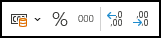
Schermafbeelding met de knoppen van de groep Getal in het lint

Van links naar rechts:
Financiële notatie €1,00
Procentnotatie: 100%
Kommanotatie: 1,00
De laatste knoppen zetten bij de nu gebruikte notatie meer of minder decimalen telkens als je erop klikt.

Eenvoudig rekenen dus met datums

Ga je dus bijvoorbeeld 7 optellen bij een datum dan krijg je de datum van een week verder ①.
Zou je dit in de standaardnotatie van de getallen bekijken, dan krijg je ②.
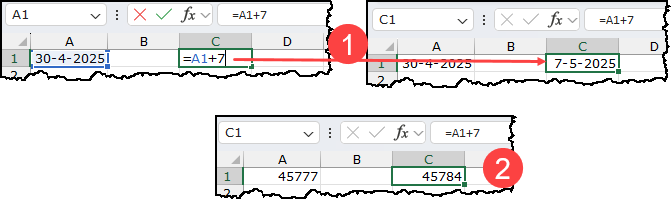
Schermafbeelding: bij 1 zie je in de cel de formule (=A1+7, waarbij in A1 de datum 30-4-2025 staat).
Bij 2 zijn de datums weergegeven als de onderliggende getallen en zie je dezelfde formule

LET OP:
Bij het rekenen met datum zal Excel soms wel en soms niet automatisch de getalnotatie aanpassen. Laat je dus niet in de war brengen als er een getal staat terwijl je een datum verwacht (of andersom).
In onderstaande voorbeeld staat zowel in C1 als in C2 dezelfde berekening. Maar in C1 is de uitkomst in de Standaard getalnotatie en bij C2 in de Korte datumnotatie!

Schermafbeelding met in A1 de datuj 29-4-2025. In C1 staat de berekeninge =A1+15 die dan dus de datum 14-5-2025 geeft

Hoeveel dagen zitten er tussen 2 datums?

Omdat datums getallen zijn kun je ze van elkaar aftrekken. Je krijgt dan het aantal dagen tussen die datums ①. In wezen staat er dus in Excel wat je ziet bij ②: 45776-45658=118
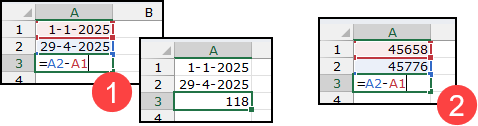
Schermafbeelding waarbij twee datums van elkaar worden afgetrokken en je het aantal dagen ertussen ziet.

Datum vandaag

Wil je de datum van vandaag, dan heb je 2 mogelijkheden: een vaste datum (dan staat dezelfde datum er ook morgen nog als je het bestand opent) of een ‘meeloop‘-datum. Zo’n datum is ALTIJD de datum van de huidige dag. Voor zo’n ‘meeloop’-datum gebruik je de functie =VANDAAG() of in de Engels versie: =TODAY()

In de formulebalk zie je pas het verschil: bij ① is het een vaste datum, bij ② is het een ‘meeloop’-datum.
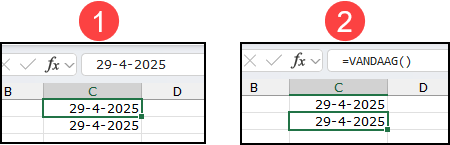
schermafbeelding hoe je het verschil ziet tussen een vaste datum en een 'meeloop'-datum in de formulebalk

Jaartal, maand of dag uit een datum

Wil je het jaartal uit een datum gebruiken dan is daarvoor een speciale functie.
=JAAR(A1) zal uit de datum die staat in cel A1 het jaartal halen (Engels YEAR)
=MAAND(A1) haalt het maandnummer uit A1 (Engels MONTH)
=DAG(A1) haalt het dagnummer uit A1 (Engels DAY)
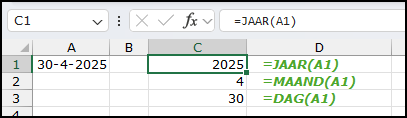
Schermafbeelding: Met de functie JAAR haal e uit 30-4-2025 het jaartal 2025, met functie MAAND het maandnummer (4) en met de functie DAG het dagnummer (30)

Andere datumfuncties

Op de tab Formules staan alle functies die met datums te maken hebben bij elkaar.
Wijs je op een functie, dan krijg je een korte uitleg.
Je ziet daar vaak bij de argumentenomschrijving serieel-getal staan. Dat betekent dat je daar de datum moet opgeven waar je de berekening mee wilt gaan doen. Dat kun je doen met een verwijzing naar de cel waar die datum staat, maar ook door de datum te typen. =JAAR(“30-4-2025”) geeft ook 2025. Denk er in die laatste situatie aan dat je de datum tussen “ “ zet!
Je ziet in de afbeelding hieronder ook dat de kalender van Excel ‘maar’ loopt tot het jaar 9999: we kunnen dus nog even vooruit!
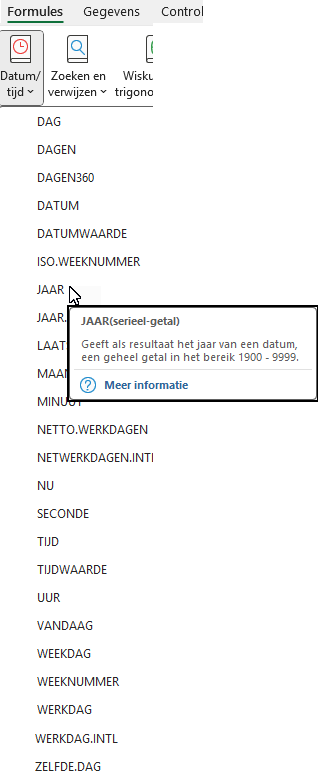
Schermafbeelding met alle datumfuncties die je vindt o de tab Formules

Hieronder geef ik een uitleg van veel gebruikte datumfuncties.

Weeknummer

Voor het weeknummer zijn 2 functies: ISO.WEEKNUMMER en WEEKNUMMER (Engels ISOWEEKNUM en WEEKNUM). Dat heeft te maken met het feit dat er verschillende manieren zijn om het weeknummer toe te kennen.
Bij WEEKNUMMER wordt de eerste week waarin 1 januari valt aangeduid met week 1.
Bij ISO.WEEKNUMMER is week 1 van een jaar de eerste week die vier of meer dagen van dat kalenderjaar bevat. Omdat maandag als eerste dag van de week wordt beschouwd, komt het erop neer dat week 1 de week is, waarin de eerste donderdag van dat jaar zit, en de week waar 4 januari in valt.
In Nederland is het gebruikelijke om ISO.WEEKNUMMER te gebruiken.
Hieronder zie je bijvoorbeeld een verschil tussen die 2.

Schermafbeelding waar je het verschil ziet tussen weeknummer en iso.weeknummer

Weekdag en Werkdag

In het Nederlands scheelt het maar 1 letter, maar er is een groot verschil tussen deze twee datumfuncties.

=WEEKDAG() geeft met een nummer aan welke dag van de week het is (Engels WEEKDAY).

Schermafbeelding waar je het verschil ziet tussen weekdag met en zonder optioneel argument
29-4-2025 is een dinsdag. Dat geeft als weekdag dan een 3 (zondag=1, maandag=2, dinsdag=3).
Wanneer je wilt dat de maandag beschouwd wordt als de 1e dag van de week, moet je er een extra argument bij opnemen.

=WERKDAG() berekent het aantal werkdagen (dus niet de zaterdagen en zondagen) vanaf een startdatum en een x aantal dagen erna (Engels WORKDAY).
Voer je voor x een negatief getal in danvindt je zoveel werkdagen eerder.

Schermafbeelding waarin je het verschil ziet tussen werkdag met en zonder het optionele argument met feestdatums
Geef je zoals in C1 alleen de startdatum op en 40 dagen erna, dan worden alleen de zaterdagen en zondagen niet meegeteld.
Bij C2 is opgegeven welke datums beschouwd worden als vrije dagen; die worden dan die ook gezien als zaterdag of zondag. In dit voorbeeld 5-5-2025 Bevrijdingsdag, 29-5-2025 Hemelvaartsdag en 9-6-2025 2e Pinksterdag. Dat verschilt natuurlijk per jaar en vaak ook per land. In Duitsland is 1-5-2025 bijvoorbeeld geen werkdag.

Netto werkdagen

Geef je bij WERKDAG() op hoeveel dagen het is na een bepaalde datum, met =NETTO.WERKDAGEN() geef je 2 datums op en wordt uitgerekend hoeveel werkdagen ertussen zitten (Engels NETWORKDAYS)
Ook hier kun je (nationale) feestdatums opgeven of andere datums die niet als een werkdag beschouwd moeten worden.

Schermafbeelding waarin je het verschil ziet tussen netto.werkdagen met en zonder laatste argument met feestdatums

Welke datum over 3 maanden of 4 jaar?

3 weken na een datum is eenvoudig te berekenen. Een week heeft altijd 7 dagen, dus 3 weken later is altijd de datum + 21.
Bij maanden wordt dat lastiger. Er zijn maanden met 30, 31, 28 en 29 dagen.
Gebruik in dat soort situaties de functie =ZELFDE.DAG(). In het Engels heet deze functie EDATE.

Schermafbeelding met de functie zelfde.dag met een positief (vooruit) en een negatief (achteruit) 2e argument

Dezelfde functie kun je ook gebruiken voor ‘over x jaar’. Een jaar heeft immers altijd 12 maanden. Dus het aantal maanden vermenigvuldig je dan gewoon met 12.

Schermafbeelding van de functie zelfde.dag waarin 4 jaren vooruit/achteruit getoond wordt

29 april 2025
Deel dit stuk
  • Delen op Facebook
  • Delen op X
  • Delen op Pinterest
  • Delen op LinkedIn
  • Link naar Youtube
https://www.toels-pc.nl/wp-content/uploads/2025/04/datumrekenen.png 517 894 Saskia https://www.toels-pc.nl/wp-content/uploads/2023/05/Logo-Toels-PC.svg Saskia2025-04-29 14:44:232025-04-29 14:44:23Datumrekenen

Recente blogs

  • Datumrekenen 29 april 2025
  • Alternatief voor draaitabel? 24 maart 2025
  • Berekeningen met procenten: soms lastig! 23 februari 2025
  • Wat veel mensen niet weten over draaitabellen 23 januari 2025
  • Checkbox in Excel 21 december 2024
  • Soms werkt het wel en soms werkt het niet …? 3 december 2024
  • Wat betekent een # in Excel? 30 oktober 2024
  • PDF importeren in Word en Excel 3 oktober 2024
  • Zoeken in de Office-programma’s 24 september 2024
  • Afbeeldingsindelingen in Word 19 augustus 2024
  • Pas op met kopiëren van tabelformules 21 juli 2024
  • Bespaar tijd met deze 10 Excel-tips 21 juni 2024
  • Het nieuwe lettertype in Office-programma’s 23 mei 2024
  • Werken met vensters/schermdelen 6 mei 2024
  • Is het een getal of niet? 18 april 2024
  • Filter-functie 27 maart 2024
  • Paaseieren zoeken 20 maart 2024
  • Maak altijd een tabel! 1 maart 2024
  • Gegevensvalidatie 7 februari 2024
  • Filteren met slicers 8 januari 2024
  • Afbeeldingen in Excel 23 november 2023
  • Wat kun je doen aan grote en langzame Excel-bestanden? 31 oktober 2023
  • PDF maken van een Excel-bestand 5 oktober 2023
  • Gebruik nooit samenvoegen in Excel 13 september 2023
  • Weg met vert.zoeken! 25 juli 2023
  • Sneller werken 10 juli 2023
  • Digitoegankelijk 15 juni 2023
  • Wat-als-analyse 6 juni 2023
© Copyright - Toels PC - Realisatie en onderhoud door: Buskruit ®
  • Link naar Youtube
  • Link naar LinkedIn
  • Link naar Mail
  • Home
  • Trainingen
  • Sjablonen
  • Blogs
  • Tips
  • Contact
Link naar: Alternatief voor draaitabel? Link naar: Alternatief voor draaitabel? Alternatief voor draaitabel?Logo van Excel met symbolische kies je voor draaitabel of functiesLink naar: Wat-als-analyse Link naar: Wat-als-analyse Schermafbeelding Excel emt vraagteken: symbool voor Wat_AlsWat-als-analyse
Scroll naar bovenzijde Scroll naar bovenzijde Scroll naar bovenzijde

Om mij een bericht te kunnen sturen via het contactformulier, is het nodig om het plaatsen van cookies te accepteren. Ik maak namelijk gebruik van Google reCAPTCHA om ongewenste e-mail via het contactformulier te voorkomen.

ToestaanWeigeren

Cookie en privacy instellingen


Hoe wij cookies gebruiken

We kunnen vragen om cookies op uw apparaat te plaatsen. We gebruiken cookies om ons te laten weten wanneer u onze websites bezoekt, hoe u met ons omgaat, om uw gebruikerservaring te verrijken en om uw relatie met onze website aan te passen.

Klik op de verschillende rubrieken voor meer informatie. U kunt ook enkele van uw voorkeuren wijzigen. Houd er rekening mee dat het blokkeren van sommige soorten cookies van invloed kan zijn op uw ervaring op onze websites en de services die we kunnen bieden.

Essentiële Website Cookies

Deze cookies zijn strikt noodzakelijk om u diensten aan te bieden die beschikbaar zijn via onze website en om sommige functies ervan te gebruiken.

Omdat deze cookies strikt noodzakelijk zijn om de website te leveren, heeft het weigeren ervan invloed op het functioneren van onze site. U kunt cookies altijd blokkeren of verwijderen door uw browserinstellingen te wijzigen en alle cookies op deze website geforceerd te blokkeren. Maar dit zal u altijd vragen om cookies te accepteren/weigeren wanneer u onze site opnieuw bezoekt.

We respecteren volledig als u cookies wilt weigeren, maar om te voorkomen dat we u telkens opnieuw vragen vriendelijk toe te staan om een cookie daarvoor op te slaan. U bent altijd vrij om u af te melden of voor andere cookies om een betere ervaring te krijgen. Als u cookies weigert, zullen we alle ingestelde cookies in ons domein verwijderen.

We bieden u een lijst met opgeslagen cookies op uw computer in ons domein, zodat u kunt controleren wat we hebben opgeslagen. Om veiligheidsredenen kunnen we geen cookies van andere domeinen tonen of wijzigen. U kunt deze controleren in de beveiligingsinstellingen van uw browser.

Overige externe diensten

We gebruiken ook verschillende externe services zoals Google Webfonts, Google Maps en externe videoproviders. Aangezien deze providers persoonlijke gegevens zoals uw IP-adres kunnen verzamelen, kunt u ze hier blokkeren. Houd er rekening mee dat dit de functionaliteit en het uiterlijk van onze site aanzienlijk kan verminderen. Wijzigingen zijn pas effectief zodra u de pagina herlaadt

Google Webfont Instellingen:

Google Maps Instellingen:

Google reCaptcha instellingen:

Vimeo en Youtube video's insluiten:

Privacybeleid

U kunt meer lezen over onze cookies en privacy-instellingen op onze Privacybeleid-pagina.

Privacyverklaring
Accepteer instellingenVerberg de mededeling enkel
Open Berichten Balk Open Berichten Balk Open Berichten Balk