saskia@toels-pc.nl | 06 - 20 89 61 60
  • Home
  • Trainingen
  • Sjablonen
  • Blogs
  • Tips
  • Contact
  • Menu Menu
  • Link naar Youtube
  • Link naar LinkedIn
  • Link naar Mail

Het nieuwe lettertype in Office-programma’s
Blog

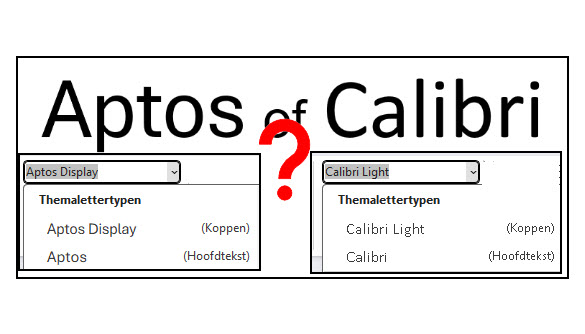
Misschien dat je het al hebt gemerkt: Microsoft heeft in de Office-apps (Word, Excel, PowerPoint en Outlook) sinds een tijdje een ander lettertype als je begint met een nieuw leeg document. Tot een tijdje geleden was het standaardlettertype Calibri en nu is dat Aptos.
Los van het feit of je het een ‘mooi’ lettertype vindt: velen vinden het hinderlijk dat er weinig onderscheid is tussen vette tekst in Aptos en normale tekst.

Tijdens mij trainingen krijg ik daarom vaak de vraag of dit aangepast kan worden. En het antwoord is: ja, dat kan. Maar het gaat niet in alle Office-apps op dezelfde manier.
In deze blog laat ik je zien hoe je terug kunt keren naar Calibri of naar een lettertype dat jouw voorkeur heeft voor nieuwe bestanden. Ik heb bijvoorbeeld voorkeur voor Verdana.

LET OP: als je een sjabloon gebruikt, bijvoorbeeld voor document in de huisstijl van je bedrijf, zal het deze lettertypewijziging niet van belang zijn. En onderstaande stappen gelden voor nieuwe lege documenten die je gaat maken in de programma’s.

Wat is een nieuw leeg bestand eigenlijk?

Het is in ieder geval niet een bestand waarin niets is geregeld. Sterker nog: er is al heel veel geregeld. Denk bijvoorbeeld aan het papierformaat, de marges, het lettertype, de uitlijning, is het staand of liggend.
Wat ik bedoel is: het bestand dat je maakt als je kiest voor Bestand > Nieuw > Leeg … [File > New > Blanc ... Of met de sneltoets Ctrl+n.

Standaardlettertype wijzigen in Word

In Word is het centrale woord hierbij de sjabloon NORMAL.DOTM. Dat is de basis voor een nieuw leeg Word-document. Je kunt zonder standaardlettertype wijzigen, zonder dat je deze speciale sjabloon opent.

  • Maak in een document via Start > Lettertype [Home > Font] de gewenste instelling via de knop bij ①.
  • Je krijgt dan het dialoogvenster Lettertype waar je de gewenste instelling maakt ②.
  • Daarna kies je voor Als standaard instellen [Set as Default] ③.
  • In het dialoogvenster dat dan verschijnt kies je de onderste optie ④.
  • Misschien dat je bij het afsluiten van Word nog een vraag krijgt of je de wijzigingen in NORMAL.DOTM wilt opslaan. Kies dan Ja.
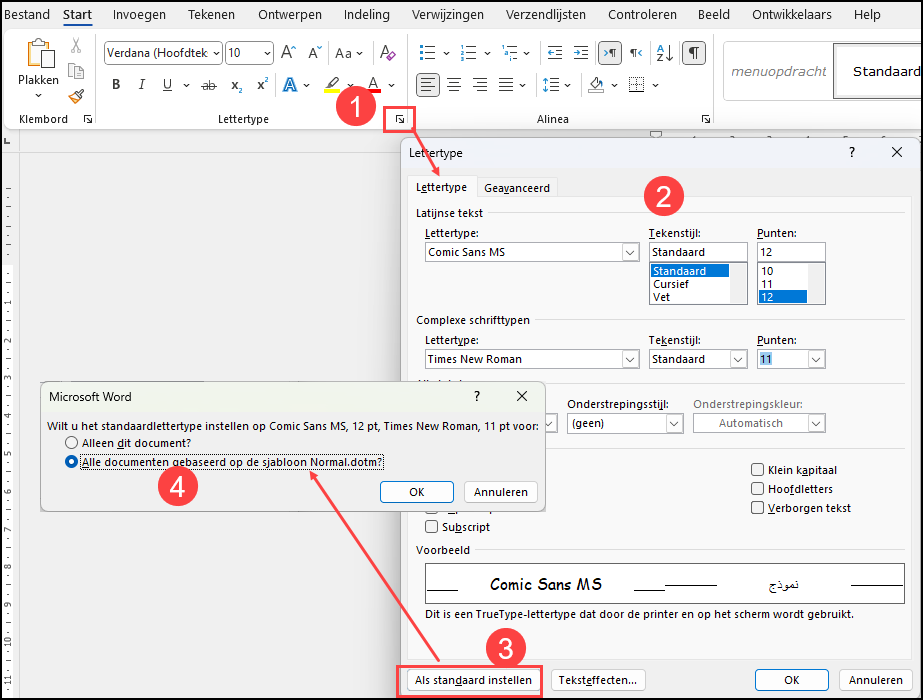
Schermafbeelding met de verschillende stappen voor het instellen van een nieuw lettertype in Word.

Standaardlettertype wijzigen in Excel

Hier moet je naar de standaardinstelling van Excel zelf om het lettertype voor nieuwe lege werkmappen te vervangen.

  • Kies Bestand > Opties [File > Options].
  • Kies links de rubriek Algemeen [General] ①.
  • Blader naar het onderdeel Wanneer nieuwe werkmappen worden gemaakt [When creating new workbooks].
  • Kies daar het gewenste lettertype en lettergrootte ②.
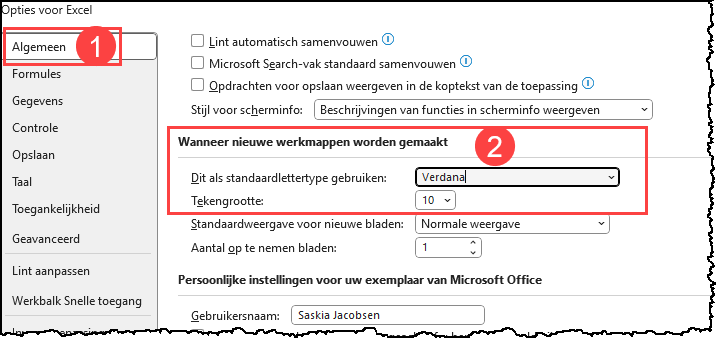
    Schermafbeelding met de verschillende stappen voor het instellen van een nieuw lettertype in Excel.

Je krijgt een melding dat het pas ingaat als je Excel afsluit en daarna weer start.

Dialoogvenster met de extra waarschuwing.

Standaardlettertype wijzigen in PowerPoint

In dit programma is het iets ingewikkelder.

  • Maak een nieuwe lege presentatie.
  • Kies Ontwerpen ① > menu bij Varianten > Lettertypen ② [Design > Variants > Fonts] >kies Office 2013-2022 ③ (of maak een andere keuze).
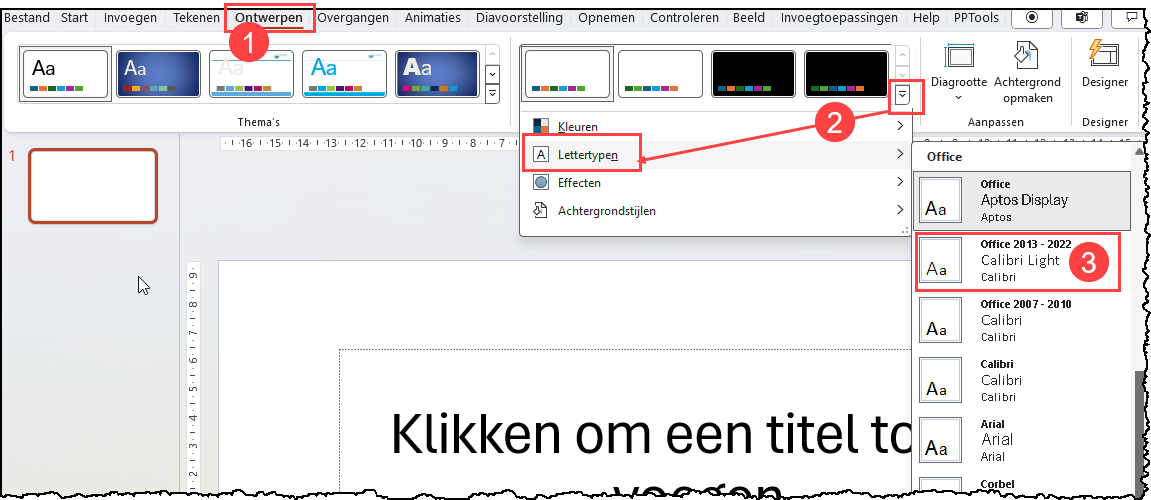
    Schermafbeelding met de verschillende stappen voor het instellen van een nieuw lettertypethema in PowerPoint
  • Je hebt nu het lettertype gewijzigd voor de huidige presentatie.
    Nu moet dit nog doorgevoerd worden als je nieuwe standaard.
  • Houd de presentatie verder leeg en kies Bestand > Opslaan als [File > Save as].
    • Kies Bladeren [Browse].
    • Geef het bestand de naam Blank ①.
    • Geef als type op PowerPoint-sjabloon [PowerPoint Template] ②.
      WAARSCHUWING: Omdat je kiest voor het bestandstype “sjabloon” zal het bestand automatisch op de juiste plaats worden opgeslagen. Kies dus niet een andere locatie!
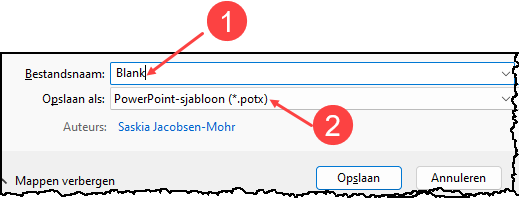
      Schermafbeelding hoe je het bestand voor de nieuwe lege presentatie moet opslaan in PowerPoint.
  • Nu moet je opletten. Je begint een nieuwe lege presentatie vanaf nu met Bestand > Nieuw > Default Theme [File > New > Default Theme] en niet meer met Lege presentatie [Blank Presentation]!
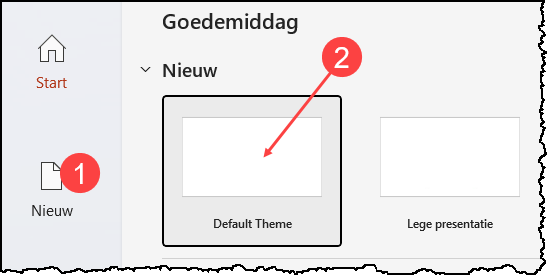
    Schermafbeelding welke nieuwe presentatie je moet kiezen voor het juiste lettertype in PowerPoint.

Alternatief: je kunt in de laatste stap het bestand ook opslaan als een sjabloon met een andere naam, bijvoorbeeld Mijn Lege Presentatie. Die gebruik je dan steeds als basis voor nieuwe

Standaardlettertype wijzigen in Outlook

In Outlook wijzig je het weer op een andere manier.

  • Kies Bestand > Opties [File > Options].
  • Ga naar de rubriek E-mail [Mail] ①.
  • Kies Briefpapier en Lettertype [Stationary and Fonts] ②.
  • Kies in het vervolgscherm voor het tabblad Persoonlijk e-mailpapier [Personal Stationary] ③.
  • Kies Lettertype onder Nieuwe e-mailberichten [Font New mail messages] ④ en maak kies daarna het lettertype en evt. grootte ⑤.
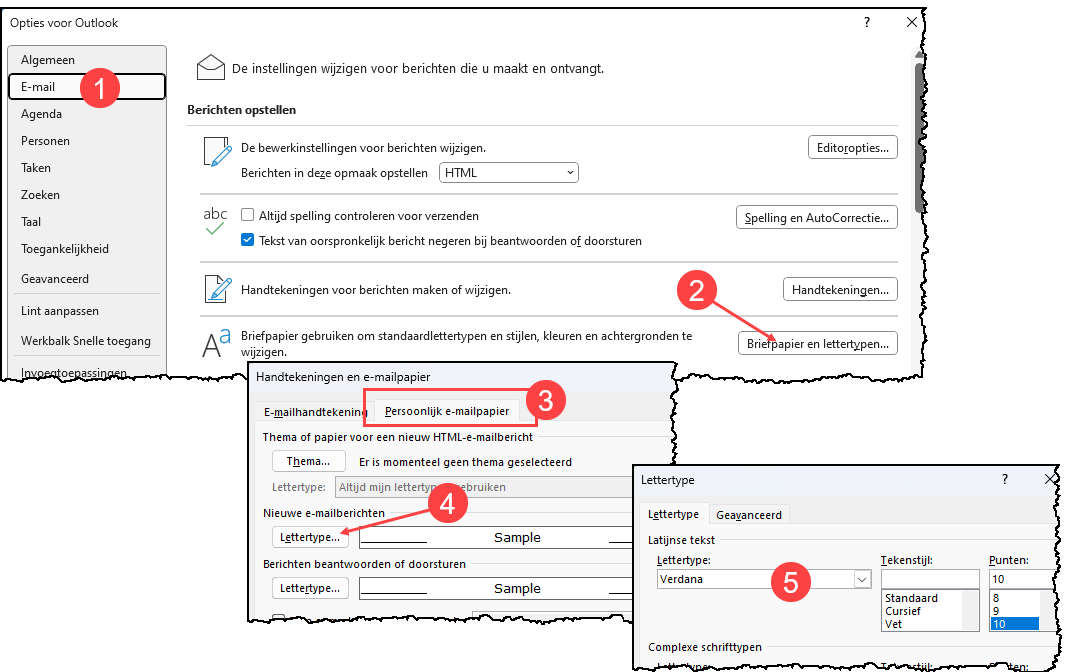
    Schermafbeelding met de verschillende stappen voor het instellen van een nieuw lettertype in Outlook.
23 mei 2024
Deel dit stuk
  • Delen op Facebook
  • Delen op X
  • Delen op Pinterest
  • Delen op LinkedIn
  • Link naar Youtube
https://www.toels-pc.nl/wp-content/uploads/2024/05/magweg1-1.jpg 334 585 Saskia https://www.toels-pc.nl/wp-content/uploads/2023/05/Logo-Toels-PC.svg Saskia2024-05-23 16:24:572024-05-23 16:25:48Het nieuwe lettertype in Office-programma’s
Misschien ook iets voor u
Decoratief: procentteken Berekeningen met procenten: soms lastig!
Decoratieve afbeelding die zoeken in een tekst symboliseert Zoeken in de Office-programma’s
PDF maken van een Excel-bestand
Afbeelding van een formule met een #, nl. =SOM(E3#) Wat betekent een # in Excel?
Symbolische afbeelding: soms regent het en som schijnt de zon en de verbazing hierover Soms werkt het wel en soms werkt het niet …?
Schermafdruk van een voorbeeld van een,lijst met een slicer. Filteren met slicers

Recente blogs

  • Datumrekenen 29 april 2025
  • Alternatief voor draaitabel? 24 maart 2025
  • Berekeningen met procenten: soms lastig! 23 februari 2025
  • Wat veel mensen niet weten over draaitabellen 23 januari 2025
  • Checkbox in Excel 21 december 2024
  • Soms werkt het wel en soms werkt het niet …? 3 december 2024
  • Wat betekent een # in Excel? 30 oktober 2024
  • PDF importeren in Word en Excel 3 oktober 2024
  • Zoeken in de Office-programma’s 24 september 2024
  • Afbeeldingsindelingen in Word 19 augustus 2024
  • Pas op met kopiëren van tabelformules 21 juli 2024
  • Bespaar tijd met deze 10 Excel-tips 21 juni 2024
  • Het nieuwe lettertype in Office-programma’s 23 mei 2024
  • Werken met vensters/schermdelen 6 mei 2024
  • Is het een getal of niet? 18 april 2024
  • Filter-functie 27 maart 2024
  • Paaseieren zoeken 20 maart 2024
  • Maak altijd een tabel! 1 maart 2024
  • Gegevensvalidatie 7 februari 2024
  • Filteren met slicers 8 januari 2024
  • Afbeeldingen in Excel 23 november 2023
  • Wat kun je doen aan grote en langzame Excel-bestanden? 31 oktober 2023
  • PDF maken van een Excel-bestand 5 oktober 2023
  • Gebruik nooit samenvoegen in Excel 13 september 2023
  • Weg met vert.zoeken! 25 juli 2023
  • Sneller werken 10 juli 2023
  • Digitoegankelijk 15 juni 2023
  • Wat-als-analyse 6 juni 2023
© Copyright - Toels PC - Realisatie en onderhoud door: Buskruit ®
  • Link naar Youtube
  • Link naar LinkedIn
  • Link naar Mail
  • Home
  • Trainingen
  • Sjablonen
  • Blogs
  • Tips
  • Contact
Link naar: Werken met vensters/schermdelen Link naar: Werken met vensters/schermdelen Werken met vensters/schermdelenDecoratief: verschillende citaten als "dit had ik eerder moeten weten".Link naar: Bespaar tijd met deze 10 Excel-tips Link naar: Bespaar tijd met deze 10 Excel-tips Poppetje met Excel-hoofd en klok in de handBespaar tijd met deze 10 Excel-tips
Scroll naar bovenzijde Scroll naar bovenzijde Scroll naar bovenzijde

Om mij een bericht te kunnen sturen via het contactformulier, is het nodig om het plaatsen van cookies te accepteren. Ik maak namelijk gebruik van Google reCAPTCHA om ongewenste e-mail via het contactformulier te voorkomen.

ToestaanWeigeren

Cookie en privacy instellingen


Hoe wij cookies gebruiken

We kunnen vragen om cookies op uw apparaat te plaatsen. We gebruiken cookies om ons te laten weten wanneer u onze websites bezoekt, hoe u met ons omgaat, om uw gebruikerservaring te verrijken en om uw relatie met onze website aan te passen.

Klik op de verschillende rubrieken voor meer informatie. U kunt ook enkele van uw voorkeuren wijzigen. Houd er rekening mee dat het blokkeren van sommige soorten cookies van invloed kan zijn op uw ervaring op onze websites en de services die we kunnen bieden.

Essentiële Website Cookies

Deze cookies zijn strikt noodzakelijk om u diensten aan te bieden die beschikbaar zijn via onze website en om sommige functies ervan te gebruiken.

Omdat deze cookies strikt noodzakelijk zijn om de website te leveren, heeft het weigeren ervan invloed op het functioneren van onze site. U kunt cookies altijd blokkeren of verwijderen door uw browserinstellingen te wijzigen en alle cookies op deze website geforceerd te blokkeren. Maar dit zal u altijd vragen om cookies te accepteren/weigeren wanneer u onze site opnieuw bezoekt.

We respecteren volledig als u cookies wilt weigeren, maar om te voorkomen dat we u telkens opnieuw vragen vriendelijk toe te staan om een cookie daarvoor op te slaan. U bent altijd vrij om u af te melden of voor andere cookies om een betere ervaring te krijgen. Als u cookies weigert, zullen we alle ingestelde cookies in ons domein verwijderen.

We bieden u een lijst met opgeslagen cookies op uw computer in ons domein, zodat u kunt controleren wat we hebben opgeslagen. Om veiligheidsredenen kunnen we geen cookies van andere domeinen tonen of wijzigen. U kunt deze controleren in de beveiligingsinstellingen van uw browser.

Overige externe diensten

We gebruiken ook verschillende externe services zoals Google Webfonts, Google Maps en externe videoproviders. Aangezien deze providers persoonlijke gegevens zoals uw IP-adres kunnen verzamelen, kunt u ze hier blokkeren. Houd er rekening mee dat dit de functionaliteit en het uiterlijk van onze site aanzienlijk kan verminderen. Wijzigingen zijn pas effectief zodra u de pagina herlaadt

Google Webfont Instellingen:

Google Maps Instellingen:

Google reCaptcha instellingen:

Vimeo en Youtube video's insluiten:

Privacybeleid

U kunt meer lezen over onze cookies en privacy-instellingen op onze Privacybeleid-pagina.

Privacyverklaring
Accepteer instellingenVerberg de mededeling enkel
Open Berichten Balk Open Berichten Balk Open Berichten Balk