saskia@toels-pc.nl | 06 - 20 89 61 60
  • Home
  • Trainingen
  • Sjablonen
  • Blogs
  • Tips
  • Contact
  • Menu Menu
  • Link naar Youtube
  • Link naar LinkedIn
  • Link naar Mail

Pas op met kopiëren van tabelformules
Blog

Als lijsten, filteren, sorteren een onderwerp is bij een Excel-training, vertel ik altijd dat het verstandig is om van die gegevens een Excel-tabel te maken. Dat heeft heel veel voordelen. Een hele tijd geleden heb ik hierover al eens een videotip gemaakt “20 voordelen van Excel-tabellen en 1 nadeel”. Ondanks dat die al 6 jaar oud is, is die nog steeds actueel! Dit is de link: https://youtu.be/YOGNJyaDIKU

Maar naast dat ene nadeel dat genoemd is in die videotip, is ook een waarschuwing op zijn plaats. Namelijk over het kopiëren van formules die in zo’n tabel voorkomen. Daarover gaat dit blog.
Bekijk eventueel ook deze snelle korte tip over tabelformules: https://youtu.be/JWj_x4alq_k

Als voorbeeld gebruik ik deze data.
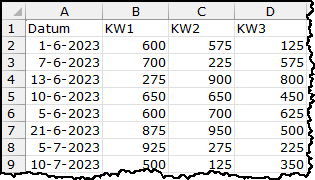
Schermafbeelding van gebruikte Excel-data: 1e kolom datums en in de kolommen erachter de verkopen van de kwartelen KW!, KW2 en KW3 in aparte kolommen

Even: hoe maak je een Excel-tabel?

Je maakt hiervan een tabel door het bereik te selecteren:

  • Invoegen > Tabel ①.
  • Pas indien nodig het voorgestelde bereik aan en controleer of de eerste rij inderdaad kopteksten (=kolomomschrijvingen) zijn en kies OK ②.
  • Je gegevens zien er dan anders uit: het is duidelijk dat ze bij elkaar horen ③!
    Er is ook een extra tabblad Tabelontwerp bijgekomen als een cel in die tabel is geselecteerd ④.
    Een tabel krijgt altijd een naam (Tabel1, Tabel2, etc) die je via dat speciale tabblad kunt aanpassen.
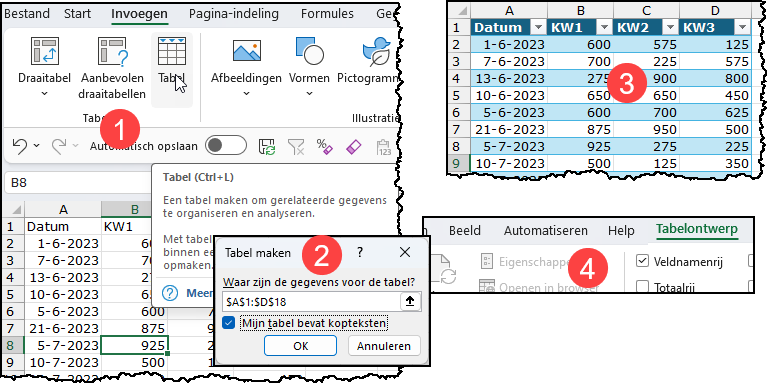
Schermafbeelding hoe deze data een tabel worden. Uitleg van de stappen

Tabelformules

Wanneer je berekeningen maakt in de tabel of daarbuiten met verwijzingen naar cellen in de tabel, worden standaard geen ‘normale’ celverwijzingen gebruikt (zoals =A2 of A1:A10).
In plaats daarvan zie je tabelformules. Die verwijzen met speciale teksten naar de elementen in zo’n tabel.

Overzicht van gebruikte elementen in tabelformules. Tabel1[#Kopteksten]=Kolomomschrijvingen Tabel1[#Totalen]=Totaalrij Tabel1[#Alles]-De hele tabel Tabel1[#Gegevens]=Alle rijen van de tabel Tabel1[Kolomnaam]=Kolom in tabel Tabel1[@]=Huidige rij in tabel Tabel1[@Kolomnaam]=Cel in huidige rij

Kopiëren van cellen (normale situatie)

Wanneer je een cel kopieert heb je hiervoor vele mogelijkheden. Natuurlijk “kopiëren & plakken” of de sneltoetsen hiervoor (Ctrl+c & Ctrl+v). Maar heel vaak wordt ‘doorvoeren’ gebruikt met de ‘vulgreep’. De vulgreep is dat blokje dat rechtsonder een cel staat en waar je muisaanwijzer een zwarte plus wordt. Door te slepen kun je kopiëren naar de aansluitende cellen (naar rechts, omlaag, links en omhoog).
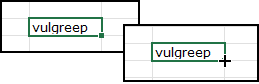
Schermafdruk die toont wat de vulgreep is

Het maakt geen enkel verschil welke manier van kopiëren je gebruikt in Excel: het eindresultaat is altijd hetzelfde.

Kopiëren van tabelformules

Er is echter wel een verschil tussen kopiëren & plakken en doorvoeren met de vulgreep als het gaat om tabelformules!

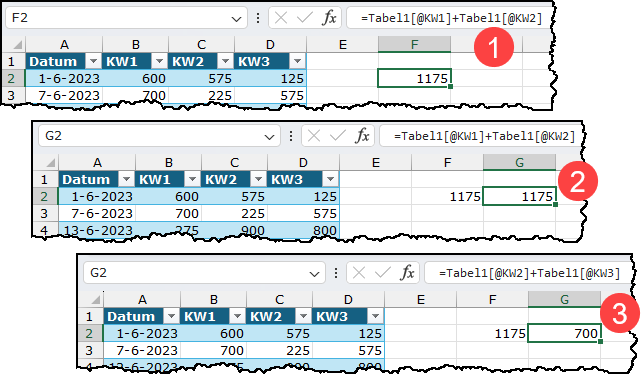
Bij ① zie je de tabelformule =Tabel1[@KW1]+Tabel1[@KW2]: tel op de inhoud van de huidige rij van kolom KW1 (B2) en KW2 (C2).

  • Resultaat na “kopiëren & plakken”: =Tabel1[@KW1]+Tabel1[@KW2]
    De formule blijft hetzelfde: de verwijzingen blijven naar dezelfde cellen verwijzen ②.
  • Resultaat na doorvoeren naar rechts: =Tabel1[@KW2]+Tabel1[@KW3]
    De formule is aangepast: de verwijzingen zijn opgeschoven naar rechts en KW2 (C2)en KW3 (D2) worden opgeteld! ③ Schermafbeelding van de gewijzigde tabelformules
Je ziet het bijvoorbeeld ook bij deze formule: =SOM(Tabel1[KW1])
Hier worden de verkopen van kolom KW1 van de tabel allemaal opgeteld.
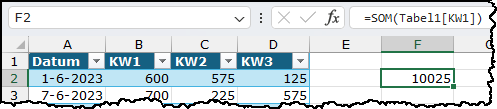
Schermafbeelding van de situatie die erboven is beschreven

Kopieer & Plak je dit naar de cel ernaast, dan blijft het de optelling van KW1.
Maar gebruik je doorvoeren naar rechts dan krijg je de optelling van KW2!
Zou je hem nog verder doorvoeren, dan gebeurt er nog wat anders, zoals je in onderstaande afbeelding ziet. Drie cellen naar rechts is het de optelling geworden van de 1e kolom van de tabel (de Datum-kolom).
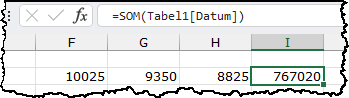
Schermafbeelding van de situatie die erboven is beschreven.

Kun je ook ‘normale’ celverwijzingen gebruiken in tabellen?

Ja dat kan ook, maar dan moet je ze zelf typen en kun je niet op de cellen klikken (dan gebruikt Excel standaard de tabelformule).
Maar je moet je dus wel realiseren wat er gebeurt als je tabelformules kopieert!

Eventueel kun je bij de instellingen van Excel aangeven dat je die tabelformules niet wilt gebruiken.
Pas op: dit is een instelling voor jouw Excel-programma en is dus niet gekoppeld aan een bestand! Met andere woorden: collega’s die in hetzelfde bestand werken kunnen hiervoor een andere instelling hebben!

  • Bestand > Opties.
  • Kies de rubriek Formules >Schakel het selectievakje bij Tabelnamen gebruiken in formules uit.
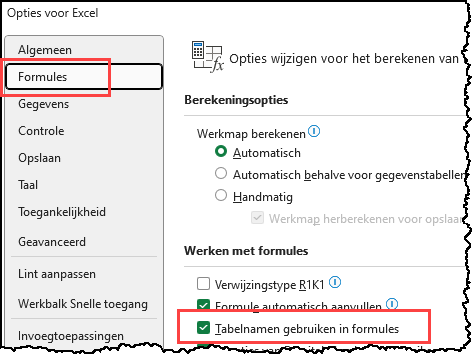
    Schermafbeelding van het dialoogvenster waarin je het wel/niet gebruik van tabelformules regelt.

Moet je dan geen tabel meer gebruiken?

Nee, dat zou mijn advies absoluut niet zijn. De voordelen blijven wat mij betreft opwegen tegen dit nadeel! Realiseer je dus het volgende als je berekeningen maakt met gegevens uit een Excel-tabel.

  • Kopiëren & Plakken
    De tabelformule blijft hetzelfde.
  • Doorvoeren met de vulgreep
    De tabelformule wordt aangepast.
    In feite ‘gedraagt’ de tabelformule zich nu als normale celverwijzingen. Die zouden ook bij het kopiëren naar rechts aangepast worden van =B2+C2 naar =C2+D2 (op welke manier je die dan ook zou kopiëren).

En zorg dat als je Excel-bestanden gebruikt waar anderen ook in werken, dat zij dit ook weten!
 

21 juli 2024
Deel dit stuk
  • Delen op Facebook
  • Delen op X
  • Delen op Pinterest
  • Delen op LinkedIn
  • Link naar Youtube
https://www.toels-pc.nl/wp-content/uploads/2024/06/TabelformulesKopieren.jpg 333 595 Saskia https://www.toels-pc.nl/wp-content/uploads/2023/05/Logo-Toels-PC.svg Saskia2024-07-21 22:00:002024-07-08 15:02:32Pas op met kopiëren van tabelformules
Misschien ook iets voor u
Schermafdruk van een voorbeeld van een,lijst met een slicer. Filteren met slicers
Symbolische afbeelding: soms regent het en som schijnt de zon en de verbazing hierover Soms werkt het wel en soms werkt het niet …?
Decoratief: procentteken Berekeningen met procenten: soms lastig!
Afbeelding met een cellenbereik en een tabel en de tekst 20 voordelen van een Excel-tabel Maak altijd een tabel!
Gebruik nooit samenvoegen in Excel
Schermafbeelding Excel emt vraagteken: symbool voor Wat_Als Wat-als-analyse

Recente blogs

  • Datumrekenen 29 april 2025
  • Alternatief voor draaitabel? 24 maart 2025
  • Berekeningen met procenten: soms lastig! 23 februari 2025
  • Wat veel mensen niet weten over draaitabellen 23 januari 2025
  • Checkbox in Excel 21 december 2024
  • Soms werkt het wel en soms werkt het niet …? 3 december 2024
  • Wat betekent een # in Excel? 30 oktober 2024
  • PDF importeren in Word en Excel 3 oktober 2024
  • Zoeken in de Office-programma’s 24 september 2024
  • Afbeeldingsindelingen in Word 19 augustus 2024
  • Pas op met kopiëren van tabelformules 21 juli 2024
  • Bespaar tijd met deze 10 Excel-tips 21 juni 2024
  • Het nieuwe lettertype in Office-programma’s 23 mei 2024
  • Werken met vensters/schermdelen 6 mei 2024
  • Is het een getal of niet? 18 april 2024
  • Filter-functie 27 maart 2024
  • Paaseieren zoeken 20 maart 2024
  • Maak altijd een tabel! 1 maart 2024
  • Gegevensvalidatie 7 februari 2024
  • Filteren met slicers 8 januari 2024
  • Afbeeldingen in Excel 23 november 2023
  • Wat kun je doen aan grote en langzame Excel-bestanden? 31 oktober 2023
  • PDF maken van een Excel-bestand 5 oktober 2023
  • Gebruik nooit samenvoegen in Excel 13 september 2023
  • Weg met vert.zoeken! 25 juli 2023
  • Sneller werken 10 juli 2023
  • Digitoegankelijk 15 juni 2023
  • Wat-als-analyse 6 juni 2023
© Copyright - Toels PC - Realisatie en onderhoud door: Buskruit ®
  • Link naar Youtube
  • Link naar LinkedIn
  • Link naar Mail
  • Home
  • Trainingen
  • Sjablonen
  • Blogs
  • Tips
  • Contact
Link naar: Bespaar tijd met deze 10 Excel-tips Link naar: Bespaar tijd met deze 10 Excel-tips Bespaar tijd met deze 10 Excel-tipsPoppetje met Excel-hoofd en klok in de handLink naar: Afbeeldingsindelingen in Word Link naar: Afbeeldingsindelingen in Word Afbeeldingsindelingen in Word
Scroll naar bovenzijde Scroll naar bovenzijde Scroll naar bovenzijde

Om mij een bericht te kunnen sturen via het contactformulier, is het nodig om het plaatsen van cookies te accepteren. Ik maak namelijk gebruik van Google reCAPTCHA om ongewenste e-mail via het contactformulier te voorkomen.

ToestaanWeigeren

Cookie en privacy instellingen


Hoe wij cookies gebruiken

We kunnen vragen om cookies op uw apparaat te plaatsen. We gebruiken cookies om ons te laten weten wanneer u onze websites bezoekt, hoe u met ons omgaat, om uw gebruikerservaring te verrijken en om uw relatie met onze website aan te passen.

Klik op de verschillende rubrieken voor meer informatie. U kunt ook enkele van uw voorkeuren wijzigen. Houd er rekening mee dat het blokkeren van sommige soorten cookies van invloed kan zijn op uw ervaring op onze websites en de services die we kunnen bieden.

Essentiële Website Cookies

Deze cookies zijn strikt noodzakelijk om u diensten aan te bieden die beschikbaar zijn via onze website en om sommige functies ervan te gebruiken.

Omdat deze cookies strikt noodzakelijk zijn om de website te leveren, heeft het weigeren ervan invloed op het functioneren van onze site. U kunt cookies altijd blokkeren of verwijderen door uw browserinstellingen te wijzigen en alle cookies op deze website geforceerd te blokkeren. Maar dit zal u altijd vragen om cookies te accepteren/weigeren wanneer u onze site opnieuw bezoekt.

We respecteren volledig als u cookies wilt weigeren, maar om te voorkomen dat we u telkens opnieuw vragen vriendelijk toe te staan om een cookie daarvoor op te slaan. U bent altijd vrij om u af te melden of voor andere cookies om een betere ervaring te krijgen. Als u cookies weigert, zullen we alle ingestelde cookies in ons domein verwijderen.

We bieden u een lijst met opgeslagen cookies op uw computer in ons domein, zodat u kunt controleren wat we hebben opgeslagen. Om veiligheidsredenen kunnen we geen cookies van andere domeinen tonen of wijzigen. U kunt deze controleren in de beveiligingsinstellingen van uw browser.

Overige externe diensten

We gebruiken ook verschillende externe services zoals Google Webfonts, Google Maps en externe videoproviders. Aangezien deze providers persoonlijke gegevens zoals uw IP-adres kunnen verzamelen, kunt u ze hier blokkeren. Houd er rekening mee dat dit de functionaliteit en het uiterlijk van onze site aanzienlijk kan verminderen. Wijzigingen zijn pas effectief zodra u de pagina herlaadt

Google Webfont Instellingen:

Google Maps Instellingen:

Google reCaptcha instellingen:

Vimeo en Youtube video's insluiten:

Privacybeleid

U kunt meer lezen over onze cookies en privacy-instellingen op onze Privacybeleid-pagina.

Privacyverklaring
Accepteer instellingenVerberg de mededeling enkel
Open Berichten Balk Open Berichten Balk Open Berichten Balk