saskia@toels-pc.nl | 06 - 20 89 61 60
  • Home
  • Trainingen
  • Sjablonen
  • Blogs
  • Tips
  • Contact
  • Menu Menu
  • Link naar Youtube
  • Link naar LinkedIn
  • Link naar Mail

Is het een getal of niet?
Blog
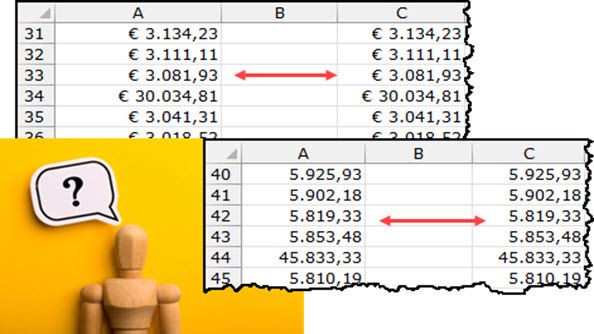
Afbeelding met een vraagteken: twee lijsten met getallen. Zoek de verschillen (die zijn er niet)

Is het nu een getal of niet?

Een geregeld terugkerend probleem in Excel is de vraag waarom een berekening niet werkt. Dan kan de formule die is gemaakt wel goed zijn, maar de cellen waarmee gerekend worden bevatten dan vaak niet de juiste ‘soort’ gegevens.
Kijk maar eens naar dit voorbeeld.

Zoek de verschillen!

Zie jij een verschil tussen de gegevens in kolom A en D
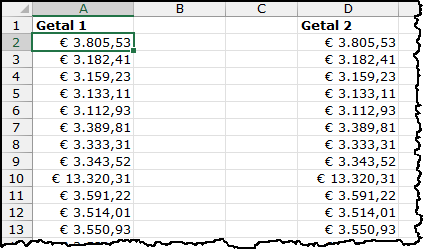
Schermafbeelding: 2 kolommen met getallen die hetzelfde lijken. Beide kolommen zijn getallen met een euroteken ervoor.

Toch is er een belangrijk verschil, kijk maar als je ermee wilt rekenen. In zowel kolom B als in E staat de berekening dat de cel ervoor vermenigvuldigd moet worden met 10.
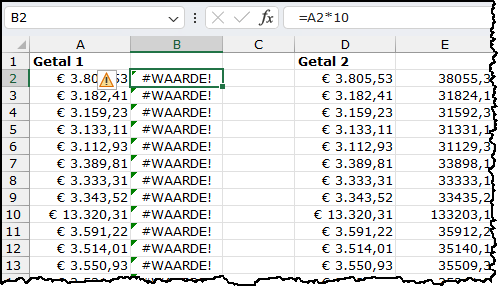
Schermafbeelding hier zie je met een berekening naast beide kolommen dat de ene kolom een foutmelding geeft (WAARDE) en de ander de juiste uitkomt.

Hetzelfde probleem zie je in onderstaand voorbeeld. Ook hier lijken er geen verschillen tussen de kolommen A en D, maar als je die cellen vermenigvuldigt met 10 zie je het verschil.
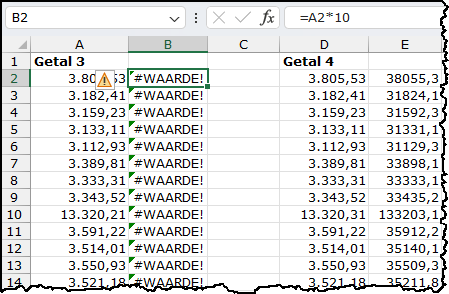
Schermafbeelding waarbij de getallen in de kolommen A en D hetzelfde lijken. Maar door de berekeningen in de kolommen B en E zie je hetzelfde als in de vorige afbeelding. Een kolom met een foutmelding en een met de uitkomst van de berekening

Een ander voorbeeld met een datum. Zoals je wellicht weet is een datum in Excel een getal. Daarom kun je ermee rekenen, zoals je ziet in kolom E: de functie MAAND berekent het maandnummer uit een datum. Maar in kolom B, waar dezelfde maandfunctie is gebruikt werkt dit niet.
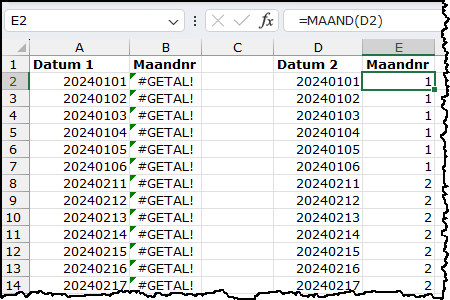
Schermafbeelding Vergelijkbare afbeelding, maar nu met datums die hetzelfde lijken. Ook hier weer een kolom met een foutmelding bij een berekening en de echte uitkomst

Wat betekenen de foutmeldingen?

De foutmelding #WAARDE! betekent vaak dat er gerekend wordt met een tekst.

Kijk maar.
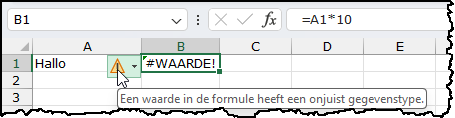
Schermafbeelding: je ziet via het waarschuwingspicotgram waarom de berekening een foutmelding oplevert

De foutmelding #GETAL! krijg je als een formule of functie een ongeldige numerieke waarde heeft.
Wanneer je het waarschuwingspictogram gebruikt bij de voorbeelden van eerder, dan is de melding veel cryptischer!
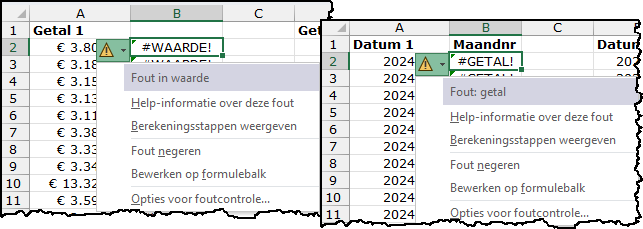
Schermafbeelding: hier is de melding via het waarschuwingspictogram minder duidelijk.

Wat is een gegevenstype?

Vooral bij berekeningen is het gegevenstype van een cel belangrijk. Het gegevenstype geeft aan wat voor een soort gegeven het is. Excel kent als gegevenstypes vooral getal en tekst. En zoals aangegeven kun je met een tekst niet rekenen!

Hoe herken je een getal als tekst?

Natuurlijk zie je het direct als je een berekening wilt uitvoeren, omdat je dan een foutmelding krijg. Een andere manier om het te ontdekken: wijzig de opmaak van de cel.
Kies je bijvoorbeeld voor minder decimalen bij de getallen in de A-kolom, dan zal er niets gebeuren. Terwijl dat wel effect heeft op ‘echte’ getallen zoals in kolom D.
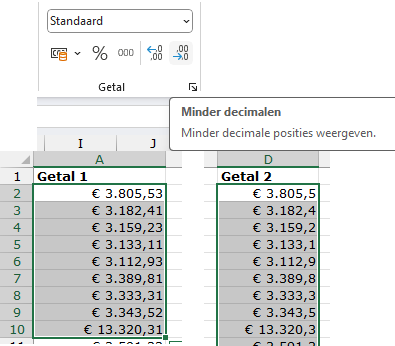
Schermafbeelding hoe je door het aantal decimalen te wijzigen (knop in het lint) kunt zien of iets een getal is of niet

Bij een datum is het eenvoudiger om het te ontdekken. Selecteer de cel en kijk in de formulebalk. Als het een echte datum is zie je daar altijd d-m-jjjj.
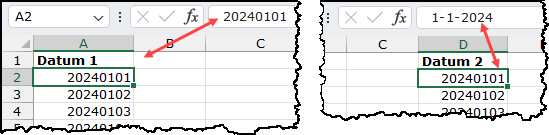
Schermafbeelding hoe je het verschil kunt zien tussen de 2 datums (in de fbalk)

Tips voor het invoeren van getallen

Als je een getal of een datum wilt typen, typ dan altijd de simpelste manier. Maak dan het getal op zoals je het graag wilt zien.

Enkele voorbeelden:

Invoer: 1000
Gewenste opmaak: € 1.000,00
Kies dan uit menu:
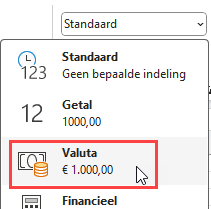
Schermafbeelding over het kiezen Valuta-notatie

Invoer: 5,5
Gewenste opmaak: 5,50
Kies dan uit menu:
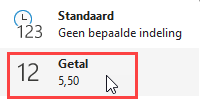
Schermafbeelding over het kiezen Getal-notatie

Invoer: 1234,5
Gewenste opmaak: 1.234,50
Kies dan uit menu Meer getalnotaties en dan:
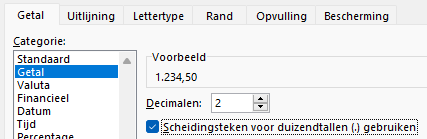
Schermafbeelding over het instellen van een getalopmaak via het dialoogvenster Celeigenschappen

Hoe los je het probleem met ‘verkeerde getallen’ op?

Meestal komen deze “verkeerde” gegevens komen uit een ander systeem, bijvoorbeeld een boekhoudprogramma, een CRM-systeem of een download van een bank.
Hoe zet je dat dan om naar een echt getal waar je ook mee kunt rekenen?

Hiervoor zijn verschillende manieren.

Groene driehoekje

Als je een groen driehoekje bij een cel ziet staan, is dat een waarschuwing. Dat kan een waarschuwing zijn voor een mogelijk verkeerd gegevenstype, maar ook dat er een formule een foutmelding als resultaat heeft (zie afbeeldingen hierboven).
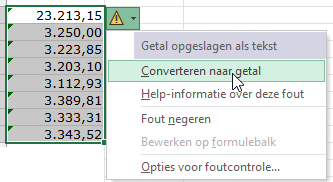
Plaats je de muisaanwijzer op het pictogram, dan kun je de waarschuwing lezen. Onderstaande melding gaat over een verkeerd gegevenstype in die cel. Dat is dan eenvoudig op te lossen.

Schermafbeelding met de melding als je wijst op het waarschuwingspictogram

  • Selecteer alle cellen met deze melding.
  • Klik op het waarschuwingspictogram (dat staat als je bijvoorbeeld een kolom hebt geselecteerd boven- of onderaan).
  • Kies Converteren naar getal.

Schermafbeelding met melding dat getal als tekst omgezet kan worden naar echt getal

Kopiëren en plakken speciaal

Een beetje een vreemde oplossing is dit, maar het werkt vaak wel.

  • Zet ergens in een lege cel een 1.
  • Kopieer die cel.
  • Selecteer de cellen met het verkeerde gegevenstype
  • Kies Plakken speciaal
  • Vul het dialoogvenster zo in en kies OK.
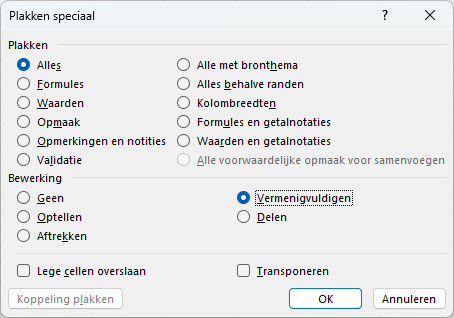
    Schermafbeelding van het dialoogvenster Plakken speciaal waar als bewerking Vermenigvuldigen is gekozen

Verkeerde datum

Hierboven heb ik al aangegeven hoe je een echte datum kunt herkennen: selecteer de cel en kijk in de formulebalk. Staat daar inderdaad gewoon een groot getal, dan kun je daar niet zomaar een datum van maken door er een datumopmaak voor te kiezen. Je moet er echt een datum van maken. Dat gaat het handigste op de volgende manier.

  • Selecteer de cellen met de datums
  • Kies Gegevens > Tekst naar kolommen.
  • Kies in de eerste stap Gescheiden > Volgende
  • Zorg in de 2e stap dat er geen scheidingsteken is geselecteerd (het is namelijk helemaal niet de bedoeling om de gegevens te scheiden!) > Volgende.
  • Kies in de derde stap Datum en selecteer de manier waarop in de selectie de datumnotatie staat (hier dus JMD: jaar, maand, dag) > Voltooien.
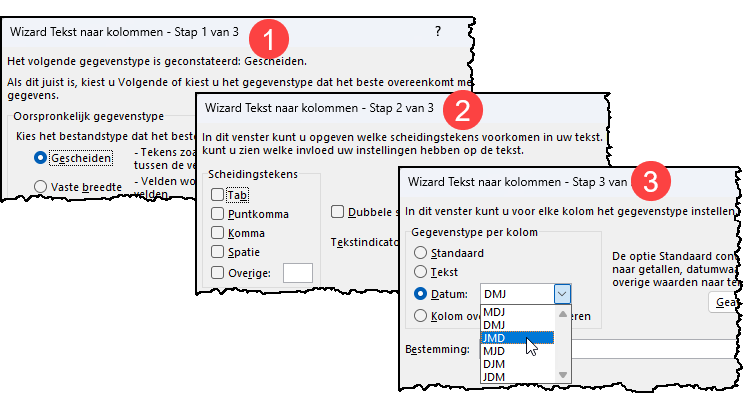
Schermafbeelding met de 3 stappen van de wizard Tekst naar kolommen

En nu zijn het allemaal echte datums geworden (ja ik gebruik expres ‘datums’ om het onderscheid te maken met data=gegevens).
 

18 april 2024
Deel dit stuk
  • Delen op Facebook
  • Delen op X
  • Delen op Pinterest
  • Delen op LinkedIn
  • Link naar Youtube
https://www.toels-pc.nl/wp-content/uploads/2024/04/magweg1.jpg 334 594 Saskia https://www.toels-pc.nl/wp-content/uploads/2023/05/Logo-Toels-PC.svg Saskia2024-04-18 13:50:522024-05-06 15:27:15Is het een getal of niet?
Misschien ook iets voor u
Poppetje met Excel-hoofd en klok in de hand Bespaar tijd met deze 10 Excel-tips
PDF maken van een Excel-bestand
Afbeelding van een formule met een #, nl. =SOM(E3#) Wat betekent een # in Excel?
Decoratieve afbeelding met ja/nee, waar/onwaar, checkbox in- en uitgeschakeld Checkbox in Excel
Het nieuwe lettertype in Office-programma’s
Decoratieve afbeelding met een filter Filter-functie

Recente blogs

  • Datumrekenen 29 april 2025
  • Alternatief voor draaitabel? 24 maart 2025
  • Berekeningen met procenten: soms lastig! 23 februari 2025
  • Wat veel mensen niet weten over draaitabellen 23 januari 2025
  • Checkbox in Excel 21 december 2024
  • Soms werkt het wel en soms werkt het niet …? 3 december 2024
  • Wat betekent een # in Excel? 30 oktober 2024
  • PDF importeren in Word en Excel 3 oktober 2024
  • Zoeken in de Office-programma’s 24 september 2024
  • Afbeeldingsindelingen in Word 19 augustus 2024
  • Pas op met kopiëren van tabelformules 21 juli 2024
  • Bespaar tijd met deze 10 Excel-tips 21 juni 2024
  • Het nieuwe lettertype in Office-programma’s 23 mei 2024
  • Werken met vensters/schermdelen 6 mei 2024
  • Is het een getal of niet? 18 april 2024
  • Filter-functie 27 maart 2024
  • Paaseieren zoeken 20 maart 2024
  • Maak altijd een tabel! 1 maart 2024
  • Gegevensvalidatie 7 februari 2024
  • Filteren met slicers 8 januari 2024
  • Afbeeldingen in Excel 23 november 2023
  • Wat kun je doen aan grote en langzame Excel-bestanden? 31 oktober 2023
  • PDF maken van een Excel-bestand 5 oktober 2023
  • Gebruik nooit samenvoegen in Excel 13 september 2023
  • Weg met vert.zoeken! 25 juli 2023
  • Sneller werken 10 juli 2023
  • Digitoegankelijk 15 juni 2023
  • Wat-als-analyse 6 juni 2023
© Copyright - Toels PC - Realisatie en onderhoud door: Buskruit ®
  • Link naar Youtube
  • Link naar LinkedIn
  • Link naar Mail
  • Home
  • Trainingen
  • Sjablonen
  • Blogs
  • Tips
  • Contact
Link naar: Filter-functie Link naar: Filter-functie Filter-functieDecoratieve afbeelding met een filterLink naar: Werken met vensters/schermdelen Link naar: Werken met vensters/schermdelen Decoratief: verschillende citaten als "dit had ik eerder moeten weten".Werken met vensters/schermdelen
Scroll naar bovenzijde Scroll naar bovenzijde Scroll naar bovenzijde

Om mij een bericht te kunnen sturen via het contactformulier, is het nodig om het plaatsen van cookies te accepteren. Ik maak namelijk gebruik van Google reCAPTCHA om ongewenste e-mail via het contactformulier te voorkomen.

ToestaanWeigeren

Cookie en privacy instellingen


Hoe wij cookies gebruiken

We kunnen vragen om cookies op uw apparaat te plaatsen. We gebruiken cookies om ons te laten weten wanneer u onze websites bezoekt, hoe u met ons omgaat, om uw gebruikerservaring te verrijken en om uw relatie met onze website aan te passen.

Klik op de verschillende rubrieken voor meer informatie. U kunt ook enkele van uw voorkeuren wijzigen. Houd er rekening mee dat het blokkeren van sommige soorten cookies van invloed kan zijn op uw ervaring op onze websites en de services die we kunnen bieden.

Essentiële Website Cookies

Deze cookies zijn strikt noodzakelijk om u diensten aan te bieden die beschikbaar zijn via onze website en om sommige functies ervan te gebruiken.

Omdat deze cookies strikt noodzakelijk zijn om de website te leveren, heeft het weigeren ervan invloed op het functioneren van onze site. U kunt cookies altijd blokkeren of verwijderen door uw browserinstellingen te wijzigen en alle cookies op deze website geforceerd te blokkeren. Maar dit zal u altijd vragen om cookies te accepteren/weigeren wanneer u onze site opnieuw bezoekt.

We respecteren volledig als u cookies wilt weigeren, maar om te voorkomen dat we u telkens opnieuw vragen vriendelijk toe te staan om een cookie daarvoor op te slaan. U bent altijd vrij om u af te melden of voor andere cookies om een betere ervaring te krijgen. Als u cookies weigert, zullen we alle ingestelde cookies in ons domein verwijderen.

We bieden u een lijst met opgeslagen cookies op uw computer in ons domein, zodat u kunt controleren wat we hebben opgeslagen. Om veiligheidsredenen kunnen we geen cookies van andere domeinen tonen of wijzigen. U kunt deze controleren in de beveiligingsinstellingen van uw browser.

Overige externe diensten

We gebruiken ook verschillende externe services zoals Google Webfonts, Google Maps en externe videoproviders. Aangezien deze providers persoonlijke gegevens zoals uw IP-adres kunnen verzamelen, kunt u ze hier blokkeren. Houd er rekening mee dat dit de functionaliteit en het uiterlijk van onze site aanzienlijk kan verminderen. Wijzigingen zijn pas effectief zodra u de pagina herlaadt

Google Webfont Instellingen:

Google Maps Instellingen:

Google reCaptcha instellingen:

Vimeo en Youtube video's insluiten:

Privacybeleid

U kunt meer lezen over onze cookies en privacy-instellingen op onze Privacybeleid-pagina.

Privacyverklaring
Accepteer instellingenVerberg de mededeling enkel
Open Berichten Balk Open Berichten Balk Open Berichten Balk