saskia@toels-pc.nl | 06 - 20 89 61 60
  • Home
  • Trainingen
  • Sjablonen
  • Blogs
  • Tips
  • Contact
  • Menu Menu
  • Link naar Youtube
  • Link naar LinkedIn
  • Link naar Mail

Filter-functie

Blog
Decoratieve afbeelding met een filter

Filteren, maar dan anders …

In mijn trainingen en tijdens één-op-één-spreekuurgesprekken zie ik dat een van de meest gebruikte onderdelen van Excel het werken met lijsten/tabellen is. Het is een hele mooie manier om gegevens weer te geven, je kunt goed sorteren en je kunt selecteren (wat Excel dan ‘filteren’ noemt). De meeste mensen schakelen hiervoor de filterknoppen in (tab Gegevens > Filter).

Maar bij het filteren werk je altijd IN de lijst zelf. Filter je bijvoorbeeld op de kolom waar de provincienaam staat op Gelderland, dan worden de rijen waarin dat woord niet voorkomt verborgen.
Hieronder zie je een voorbeeld van zo’n lijst ①. Je ziet dat de filterknop is ingeschakeld ②.
Aan de trechter bij de provinciekolom ③, zie je dat er in die kolom is gefilterd. Als je de muis erboven houdt, zie je ook waarop is gefilterd ④. De rijen waar Gelderland niet staat, zijn verborgen ⑤ (je mist rijnummers!).
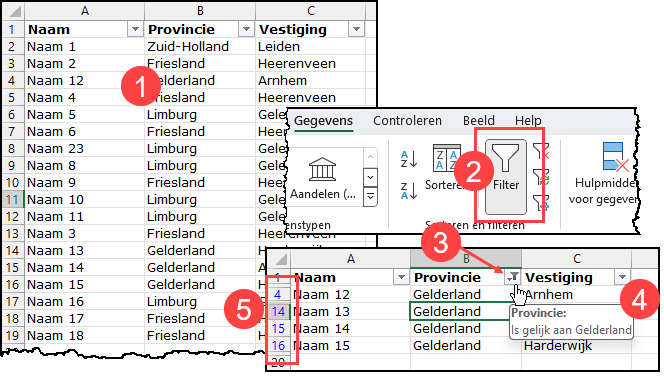
Schermafdrukken van de knop Filter op de tab Gegevens. Eronder een voorbeeldlijst waar je de filterknoppen ziet en waar op de provincie Gelderland is gefilterd.

Er zijn 2 problemen met deze manier van filteren.
Als naast je tabel/lijst ook gegevens staan en die staan toevallig in verborgen rijen, dan zie je die ook niet meer!
En bij gebruik van de filterknoppen is het niet mogelijk tegelijk een lijst op je scherm te krijgen van de gegevens van Gelderland en een andere lijst met Friesland-gegevens.
Met de functie Filter kun je dat wel. Je laat de originele lijst intact en zet het resultaat met het filter ergens anders neer. En er is een connectie met de basislijst, dus als daar iets wijzigt, zie je dat automatisch ook in de gefilterde lijst.

Je bent nog beter af als je voor het filteren van je cellenbereik een tabel maakt. Daarover heb ik eerder een blog geschreven (Maak altijd een tabel).
In de blog Filteren met slicers heb je gezien dat er nog een manier is om te filteren, maar die werkt ook met verborgen rijen!

De lijst uit de afbeelding bij ① gebruik ik nu om de functie Filter te beschrijven.

De functie Filter() in een cellenbereik

Het gebruik van deze functie is vrij eenvoudig. Je moet opgeven welke cellen de lijst vormen (A2:C19) en je moet opgeven op welke kolom je wilt filteren (B2:B19) en wat hiervoor het gewenste selectiecriterium is (=”Gelderland”).
Het resultaat is dat je alle gegevens uit die tabel van de provincie Gelderland ziet. Je moet er nog wel zelf de kolomomschrijvingen boven zetten.
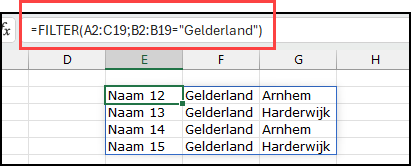
Afbeelding met tekst, schermopname, Lettertype, nummer Automatisch gegenereerde beschrijving

Er is wel iets bijzonders: je ziet dat er een blauwe rand om de cellen met het resultaat. Die rand geeft het ‘overloopgebied’ aan.
Technisch gezien staat de berekening alleen in de linkerbovenhoek van het blauw omrande gebied. De uitkomst loopt over in de andere cellen die nodig zijn.
Dat overloopgebied is flexibel: als in de lijst iets wijzigt (naam 13 wordt verwijderd of Naam 5 wordt toch Gelderland), dan zal het overloopgebied automatisch wijzigen.

2 schermafdrukken: een kleiner overloopgebied en een groter overloopgebied.

Foutmelding #OVERLOPEN!

De cellen in het overloopgebied moeten echt leeg zijn, anders krijg je een foutmelding #OVERLOPEN! (Engels: #SPILL!).
Je ziet met een gestreepte rand hoe groot het overloopgebied is. In dit voorbeeld zie je direct wat de niet lege cel is. Maar als het overloopgebied groot is, zie je het misschien niet zo snel. Door te klikken op het getoonde pictogram kun je de cel(len) met de problemen laten selecteren. Haal je die leeg, dan werkt het weer!
Excel noemt het overloopgebied een ‘dynamisch gebied’.
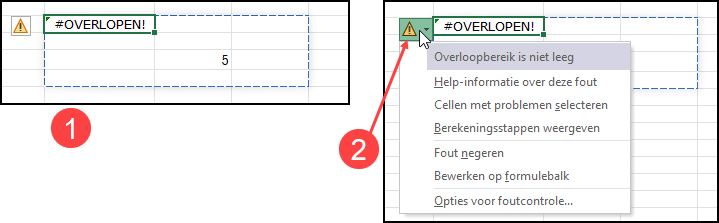
Schermafbeelding met een overloopgebied waarin een cel niet leeg is: je ziet de foutmelding #OVERLOOP! Via het pictogram dat erbij staat kun je de probleemcel opzoeken.

Meer flexibiliteit

Je maakt het geheel natuurlijk nog flexibeler door in de filterberekening “Gelderland” niet zelf te typen, maar door te verwijzen naar een cel waar je de provincienaam kunt invullen. Als je die provincienaam dan ook nog met gegevensvalidatie laat kiezen uit een lijst wordt het natuurlijk helemaal fraai (zie de blog over Gegevensvalidatie).
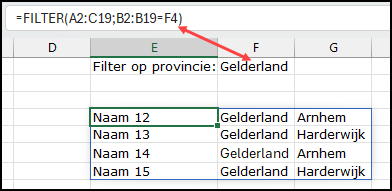
Schermafbeelding waarin niet "Gelderland" is getypt in de filterfunctie, maar verwezen wordt naar een cel waar "Gelderland" staat.

LET OP

Er zijn met deze functie wel enkele dingen waar je rekening mee moet houden.

  • Zorg dat je bij de verwijzingen naar de lijst/tabel de kolomomschrijving niet meeneemt (dus niet A1:C19): je geeft dus alleen de rijen met de gegevens op (A2:C19). Dat doe je natuurlijk ook bij de kolomgegevens waarop je wilt filteren.
  • Dat betekent dus ook dat je de kolomomschrijving zelf boven de kolommen moet zetten boven de filterresultaten.
  • De opmaak van de cellen van de basislijst wordt niet overgenomen in de gefilterde lijst.
    De cellen in het overloopgebied hebben een eigen opmaak. Hieronder zie je daarvan een duidelijk voorbeeld. Je moet dus de opmaak van de cellen in het overloopgebied wellicht aanpassen.
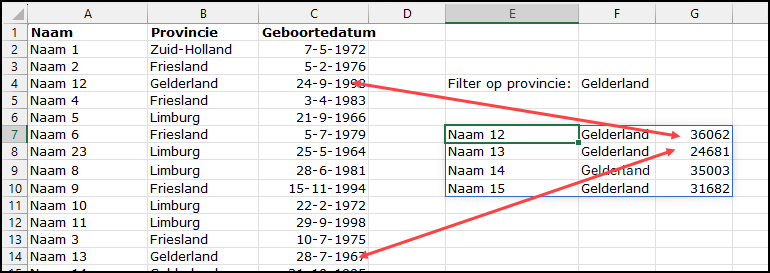
    Nieuwe lijt met een datum erin. Die datum is in het

De functie Filter() met een tabel

Wanneer je van je cellenbereik een tabel hebt gemaakt, werkt de filterfunctie op dezelfde manier. Je verwijst dan echter niet naar de cellen met de gegevens, maar je gebruikt de tabelverwijzingen. Die krijg je automatisch als je bij het maken over de cellen sleept met je muis.

Hieronder zie je een afbeelding hiervan. Van de celen A1:C19 is met Invoegen > Tabel een tabel gemaakt ①. Die heeft de naam Tabel1 gekregen. Die naam zie je terug als je de cellen selecteert in de functie Filter bij de lijst . Selecteer je de cellen met de provincienamen, dan wordt dit automatisch Tabel1[Provincie] (=de kolom Provincie van Tabel 1) ②.
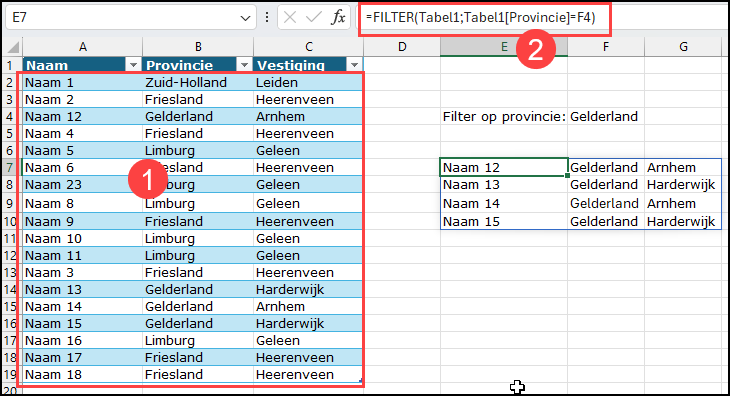
Schermafbeelding van dezelfde lijst maar dan is er eerst een tabel van gemaakt. In de filterfunctie zijn dan de celverwijzingen vervangen door tabelverwijzingen.

Voordeel bij een tabel

Stel dat er een nieuwe naam bij komt in de basislijst ①. Als het een cellenbereik moet je in de filterfunctie het cellenbereik B2:B19 aanpassen naar B2:B20 om die nieuwe gegevens ook mee te nemen ②!
Bij een tabel is dat niet nodig ③! Dit is weer een voorbeeld van waarom je met een tabel beter af bent!
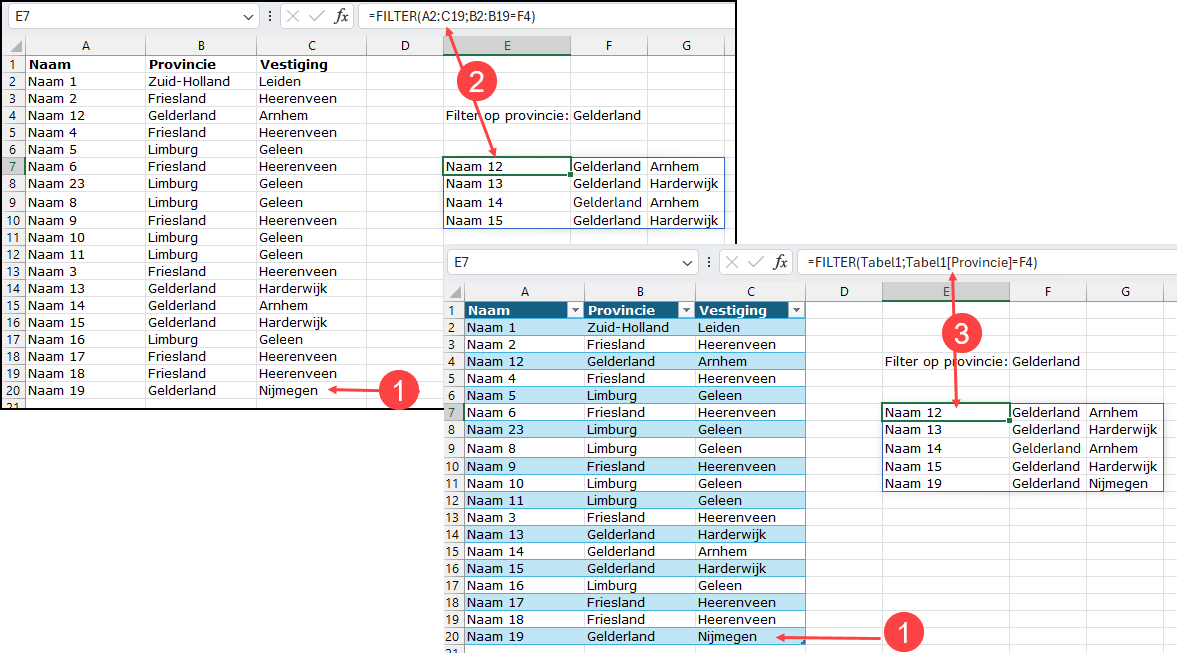
2 afbeeldingen met een nieuwe naam erbij. In het filter met het cellenbereik is die naam niet automatisch opgenomen, in de tabel wel.

27 maart 2024
Deel dit stuk
  • Delen op Facebook
  • Delen op X
  • Delen op Pinterest
  • Delen op LinkedIn
  • Link naar Youtube
https://www.toels-pc.nl/wp-content/uploads/2024/03/BlogFilterfunctie.jpg 335 594 Saskia https://www.toels-pc.nl/wp-content/uploads/2023/05/Logo-Toels-PC.svg Saskia2024-03-27 00:00:402024-03-27 13:47:06Filter-functie
Misschien ook iets voor u
2 voorbeelden van gegevensvalidatie met een invoerbericht Gegevensvalidatie
Het nieuwe lettertype in Office-programma’s
Afbeelding van een formule met een #, nl. =SOM(E3#) Wat betekent een # in Excel?
Decoratieve afbeelding die symboliseert dat je een pdf kunt binnehalen in Word en Excel PDF importeren in Word en Excel
Afbeelding met een cellenbereik en een tabel en de tekst 20 voordelen van een Excel-tabel Maak altijd een tabel!
Decoratieve afbeelding met ja/nee, waar/onwaar, checkbox in- en uitgeschakeld Checkbox in Excel

Recente blogs

  • Datumrekenen 29 april 2025
  • Alternatief voor draaitabel? 24 maart 2025
  • Berekeningen met procenten: soms lastig! 23 februari 2025
  • Wat veel mensen niet weten over draaitabellen 23 januari 2025
  • Checkbox in Excel 21 december 2024
  • Soms werkt het wel en soms werkt het niet …? 3 december 2024
  • Wat betekent een # in Excel? 30 oktober 2024
  • PDF importeren in Word en Excel 3 oktober 2024
  • Zoeken in de Office-programma’s 24 september 2024
  • Afbeeldingsindelingen in Word 19 augustus 2024
  • Pas op met kopiëren van tabelformules 21 juli 2024
  • Bespaar tijd met deze 10 Excel-tips 21 juni 2024
  • Het nieuwe lettertype in Office-programma’s 23 mei 2024
  • Werken met vensters/schermdelen 6 mei 2024
  • Is het een getal of niet? 18 april 2024
  • Filter-functie 27 maart 2024
  • Paaseieren zoeken 20 maart 2024
  • Maak altijd een tabel! 1 maart 2024
  • Gegevensvalidatie 7 februari 2024
  • Filteren met slicers 8 januari 2024
  • Afbeeldingen in Excel 23 november 2023
  • Wat kun je doen aan grote en langzame Excel-bestanden? 31 oktober 2023
  • PDF maken van een Excel-bestand 5 oktober 2023
  • Gebruik nooit samenvoegen in Excel 13 september 2023
  • Weg met vert.zoeken! 25 juli 2023
  • Sneller werken 10 juli 2023
  • Digitoegankelijk 15 juni 2023
  • Wat-als-analyse 6 juni 2023
© Copyright - Toels PC - Realisatie en onderhoud door: Buskruit ®
  • Link naar Youtube
  • Link naar LinkedIn
  • Link naar Mail
  • Home
  • Trainingen
  • Sjablonen
  • Blogs
  • Tips
  • Contact
Link naar: Paaseieren zoeken Link naar: Paaseieren zoeken Paaseieren zoekenLink naar: Is het een getal of niet? Link naar: Is het een getal of niet? Afbeelding met een vraagteken: twee lijsten met getallen. Zoek de verschillen (die zijn er niet)Is het een getal of niet?
Scroll naar bovenzijde Scroll naar bovenzijde Scroll naar bovenzijde

Om mij een bericht te kunnen sturen via het contactformulier, is het nodig om het plaatsen van cookies te accepteren. Ik maak namelijk gebruik van Google reCAPTCHA om ongewenste e-mail via het contactformulier te voorkomen.

ToestaanWeigeren

Cookie en privacy instellingen


Hoe wij cookies gebruiken

We kunnen vragen om cookies op uw apparaat te plaatsen. We gebruiken cookies om ons te laten weten wanneer u onze websites bezoekt, hoe u met ons omgaat, om uw gebruikerservaring te verrijken en om uw relatie met onze website aan te passen.

Klik op de verschillende rubrieken voor meer informatie. U kunt ook enkele van uw voorkeuren wijzigen. Houd er rekening mee dat het blokkeren van sommige soorten cookies van invloed kan zijn op uw ervaring op onze websites en de services die we kunnen bieden.

Essentiële Website Cookies

Deze cookies zijn strikt noodzakelijk om u diensten aan te bieden die beschikbaar zijn via onze website en om sommige functies ervan te gebruiken.

Omdat deze cookies strikt noodzakelijk zijn om de website te leveren, heeft het weigeren ervan invloed op het functioneren van onze site. U kunt cookies altijd blokkeren of verwijderen door uw browserinstellingen te wijzigen en alle cookies op deze website geforceerd te blokkeren. Maar dit zal u altijd vragen om cookies te accepteren/weigeren wanneer u onze site opnieuw bezoekt.

We respecteren volledig als u cookies wilt weigeren, maar om te voorkomen dat we u telkens opnieuw vragen vriendelijk toe te staan om een cookie daarvoor op te slaan. U bent altijd vrij om u af te melden of voor andere cookies om een betere ervaring te krijgen. Als u cookies weigert, zullen we alle ingestelde cookies in ons domein verwijderen.

We bieden u een lijst met opgeslagen cookies op uw computer in ons domein, zodat u kunt controleren wat we hebben opgeslagen. Om veiligheidsredenen kunnen we geen cookies van andere domeinen tonen of wijzigen. U kunt deze controleren in de beveiligingsinstellingen van uw browser.

Overige externe diensten

We gebruiken ook verschillende externe services zoals Google Webfonts, Google Maps en externe videoproviders. Aangezien deze providers persoonlijke gegevens zoals uw IP-adres kunnen verzamelen, kunt u ze hier blokkeren. Houd er rekening mee dat dit de functionaliteit en het uiterlijk van onze site aanzienlijk kan verminderen. Wijzigingen zijn pas effectief zodra u de pagina herlaadt

Google Webfont Instellingen:

Google Maps Instellingen:

Google reCaptcha instellingen:

Vimeo en Youtube video's insluiten:

Privacybeleid

U kunt meer lezen over onze cookies en privacy-instellingen op onze Privacybeleid-pagina.

Privacyverklaring
Accepteer instellingenVerberg de mededeling enkel
Open Berichten Balk Open Berichten Balk Open Berichten Balk