saskia@toels-pc.nl | 06 - 20 89 61 60
  • Home
  • Trainingen
  • Sjablonen
  • Blogs
  • Tips
  • Contact
  • Menu Menu
  • Link naar Youtube
  • Link naar LinkedIn
  • Link naar Mail

PDF maken van een Excel-bestand
Blog

Je kunt binnen de Office-programma’s op verschillende manieren een PDF-bestand maken. Met Word en PowerPoint is dat minder een probleem dan met Excel. Je werkt daar immers op een ‘vel’ zoals het ook uit de printer komt.
Bij Excel werk je niet op een standaardvel papier, maar gebruik je gewoon de rijen en kolommen die je nodig hebt. En dat levert vaak problemen op bij het afdrukken, want vaak past het niet, wordt er op onhandige plaatsen op ene andere pagina gestart en dat soort zaken.
Al deze ‘problemen’ gelden ook als je er een PDF van maakt.

3 manieren om PDF’s te maken met Excel

  1. Bestand > Afdrukken
    Vervolgens kies je als printer Microsoft Print to PDF.
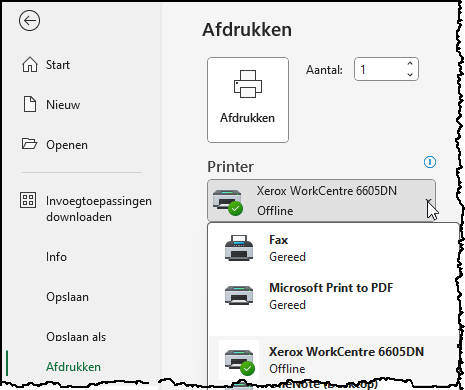
    Schermafdruk van Bestand Afdrukken waarbij het menu van de gekozen printer is geopend. Daar zie je Microsoft Print to PDF.
  2. Bestand > Exporteren > PDF of XPS maken
    Kies de plaats en typ de naam waaronder je het wilt opslaan > Publiceren.
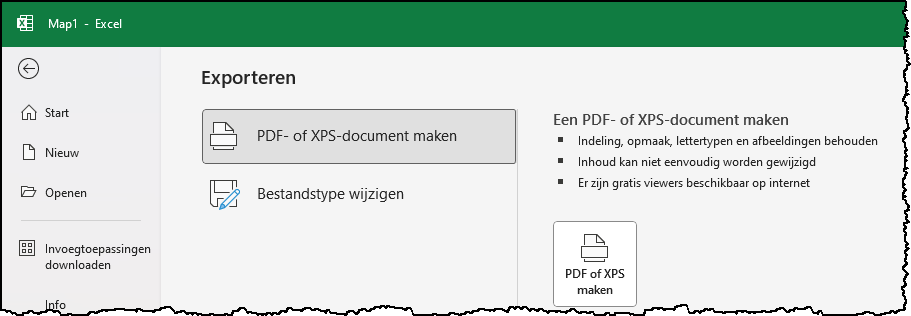
    Schermafbeelding Bestand Exporteren, een beschrijving wat deze optie doet en de knop PDF of XPS maken.
  3. Bestand > Opslaan als
    Sla op als bestandstype PDF > kies plaats en typ de naam > Opslaan
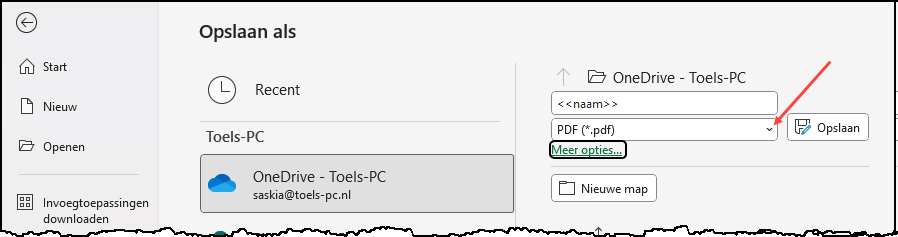
    Schermafbeelding van Bestand Opslaan als waarbij als bestandstype is gekozen voor PDF.

In al deze gevallen kijkt Excel kijken naar de Instellingen van de printer die je vindt bij Bestand > Afdrukken > Instellingen.

  • Actieve bladen afdrukken
    Meestal heb je één werkblad geselecteerd, maar je kunt er ook meer selecteren. De geselecteerde werkbladen worden afgedrukt.
  • Hele werkmap afdrukken
    Alle werkbladen in dit bestand waar iets op staat worden afgedrukt. Ieder werkblad begint op een nieuwe pagina.
  • Selectie afdrukken
    De cel(len) die nu geselecteerde zijn worden alleen afgedrukt.
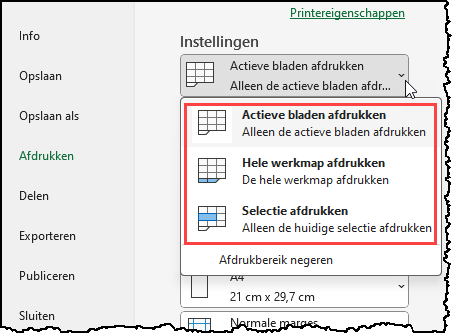
Schermafbeelding van Bestand Afdrukken met het geopende menu van de Instellingen.

Afdrukvoorbeeld

Of je nu een PDF gaat maken of gewoon afdrukt in Excel: als je veel rijen of kolommen hebt, zal het meestal niet passen op een vel A4. Daarom is het altijd van belang om het afdrukvoorbeeld te bekijken met Bestand > Afdrukken. Je kunt dan bladeren door de pagina’s en zien hoe het wordt.

Met welke instellingen?

Welke afdrukinstellingen er gebruikt worden kun je wijzigen bij de paginalay-out op de tab Pagina-indeling. Ook bij het maken van de PDF worden deze instellingen aangehouden.

Schermafbeelding van de tab Pagina-indeling

  • Marges: de witruimte die langs de randen van het papier vrijgehouden wordt.
  • Afdrukstand: staand of liggen (Eng: portrait of landscape)
  • Formaat: het papierformaat (meestal A4 of A3)
  • Afdrukbereik: het gebied van het huidige werkblad dat altijd afgedrukt wordt (het wordt dus ook opgeslagen!). Je moet tevoren dit gebied selecteren en dan kiezen voor Afdrukbereik bepalen.
  • Eindemarkeringen: hiermee kun je pagina-einden maken en verwijderen
  • Achtergrond: kies een afbeelding als achtergrond (een soort watermerk)
  • Afdruktitels: kies welke rijen en/of kolommen op elke afgedrukte pagina herhaald worden. Dat is handig bij lange tabellen voor de kolomnamen of bij brede tabellen voor de eerste kolom(men).
  • Breedte en Hoogte: hiermee bepaald je hoeveel pagina;s het in de breedte en/of in de hoogte moeten worden. Dit wordt bereikt door de Schaal aan te passen.
  • Schaal: als de Breedte of Hoogte zijn ingesteld (dat wil zeggen “niet staan op Automatisch”) is dit grijs en kun je het niet instellen. Anders kun je dat hier wel instellen.
  • Rasterlijnen > Afdrukken ingeschakeld betekent dat je de dunnen lijntjes ziet die je meestal ook op het scherm ziet. Je hoeft dan geen randen in te stellen bij de celeigenschappen.
  • Koppen > Afdrukken ingeschakeld betekent dat de rijnummers en kolomletters ook afgedrukt worden.

Overige instellingen

Dan zijn er enkele instellingen die minder vaak gebruikt worden. Die vind je als je klikt op deze plaatsen op die tab Pagina-indeling.

Schermafbeelding van de tab Pagina-indeling met pijlen bij de knopjes rechtsonder in de groepen Pagina-instellingen, Aanpassen aan pagina en Werkbladopties.

Het enige verschil tussen deze knoppen is het tabblad waar je in eerste instantie op uitkomt in het dialoogvenster Pagina-instelling.
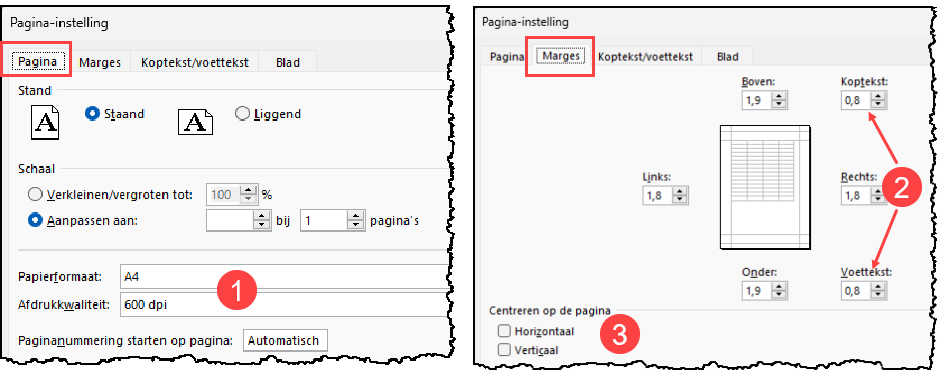
Schermafbeelding van het venster Pagina-indeling met de tabs Pagina en Marges.

  • Pagina-tab: hier kun je de afdrukkwaliteit nog instellen en met welk nummer de paginanummering moet beginnen ①
  • Marges-tab: hier kun je ook aangeven waar de koptekst en voettekst geplaatst moeten worden ②. Zorg dat de waarde bij Koptekst kleiner is dan de marge Boven en dat de Voettekst-waarde kleiner is dan de marge Onder!
    Hier kun je ook opgeven of het wel of niet gecentreerd op de pagina moet komen ③ (alleen van belang als er weinig wordt afgedrukt)
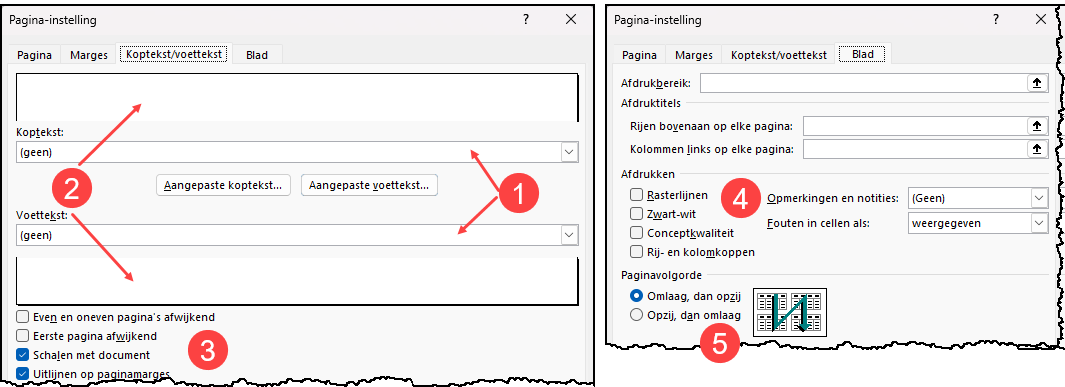
Schermafbeelding van het venster Pagina-indeling met de tabs Koptekst/voettekst en Blad.

  • Koptekst-voettekst-tab: hier kun je aangeven welke tekst op elke afgedrukte pagina bovenaan moet komen (koptekst) of onderaan( voettekst). Je kunt kiezen uit verschillende kop-voetteksten ①die je vervolgens ziet bij ②.
    Met de knoppen Aangepaste koptekst/voettekst kun je eigen teksten maken.
    Bij ③ geef je bijzonderheden op voor de nummering en de uitlijning.
  • Blad-tab: hier kun je nog iets opgeven over de afdrukkwaliteit, wat er moet gebeuren met notities en opmerkingen die in het werkblad staan en fouten ④.
    Bij ⑤ geef je de volgorde op: eerst alle rijen en daarna de kolommen of andersom.

Volgorde bij maken PDF

  1. Maak voor elk werkblad waar je een PDF van wilt maken de gewenste pagina-instellingen.
  2. Bekijk het afdrukvoorbeeld
  3. Maak de PDF.
5 oktober 2023
Deel dit stuk
  • Delen op Facebook
  • Delen op X
  • Delen op Pinterest
  • Delen op LinkedIn
  • Link naar Youtube
https://www.toels-pc.nl/wp-content/uploads/2023/10/BlogExcelPDF-1.jpg 338 598 Saskia https://www.toels-pc.nl/wp-content/uploads/2023/05/Logo-Toels-PC.svg Saskia2023-10-05 16:25:242024-01-08 14:37:16PDF maken van een Excel-bestand
Misschien ook iets voor u
Decoratief: procentteken Berekeningen met procenten: soms lastig!
Decoratieve afbeelding met ja/nee, waar/onwaar, checkbox in- en uitgeschakeld Checkbox in Excel
Schermafdruk van een voorbeeld van een,lijst met een slicer. Filteren met slicers
Het nieuwe lettertype in Office-programma’s
Decoratieve afbeelding met een filter Filter-functie
Gebruik nooit samenvoegen in Excel

Recente blogs

  • Datumrekenen 29 april 2025
  • Alternatief voor draaitabel? 24 maart 2025
  • Berekeningen met procenten: soms lastig! 23 februari 2025
  • Wat veel mensen niet weten over draaitabellen 23 januari 2025
  • Checkbox in Excel 21 december 2024
  • Soms werkt het wel en soms werkt het niet …? 3 december 2024
  • Wat betekent een # in Excel? 30 oktober 2024
  • PDF importeren in Word en Excel 3 oktober 2024
  • Zoeken in de Office-programma’s 24 september 2024
  • Afbeeldingsindelingen in Word 19 augustus 2024
  • Pas op met kopiëren van tabelformules 21 juli 2024
  • Bespaar tijd met deze 10 Excel-tips 21 juni 2024
  • Het nieuwe lettertype in Office-programma’s 23 mei 2024
  • Werken met vensters/schermdelen 6 mei 2024
  • Is het een getal of niet? 18 april 2024
  • Filter-functie 27 maart 2024
  • Paaseieren zoeken 20 maart 2024
  • Maak altijd een tabel! 1 maart 2024
  • Gegevensvalidatie 7 februari 2024
  • Filteren met slicers 8 januari 2024
  • Afbeeldingen in Excel 23 november 2023
  • Wat kun je doen aan grote en langzame Excel-bestanden? 31 oktober 2023
  • PDF maken van een Excel-bestand 5 oktober 2023
  • Gebruik nooit samenvoegen in Excel 13 september 2023
  • Weg met vert.zoeken! 25 juli 2023
  • Sneller werken 10 juli 2023
  • Digitoegankelijk 15 juni 2023
  • Wat-als-analyse 6 juni 2023
© Copyright - Toels PC - Realisatie en onderhoud door: Buskruit ®
  • Link naar Youtube
  • Link naar LinkedIn
  • Link naar Mail
  • Home
  • Trainingen
  • Sjablonen
  • Blogs
  • Tips
  • Contact
Link naar: Gebruik nooit samenvoegen in Excel Link naar: Gebruik nooit samenvoegen in Excel Gebruik nooit samenvoegen in ExcelLink naar: Wat kun je doen aan grote en langzame Excel-bestanden? Link naar: Wat kun je doen aan grote en langzame Excel-bestanden? Olifant en slak als symbool voor grote en langzame ExcelbestandenWat kun je doen aan grote en langzame Excel-bestanden?
Scroll naar bovenzijde Scroll naar bovenzijde Scroll naar bovenzijde

Om mij een bericht te kunnen sturen via het contactformulier, is het nodig om het plaatsen van cookies te accepteren. Ik maak namelijk gebruik van Google reCAPTCHA om ongewenste e-mail via het contactformulier te voorkomen.

ToestaanWeigeren

Cookie en privacy instellingen


Hoe wij cookies gebruiken

We kunnen vragen om cookies op uw apparaat te plaatsen. We gebruiken cookies om ons te laten weten wanneer u onze websites bezoekt, hoe u met ons omgaat, om uw gebruikerservaring te verrijken en om uw relatie met onze website aan te passen.

Klik op de verschillende rubrieken voor meer informatie. U kunt ook enkele van uw voorkeuren wijzigen. Houd er rekening mee dat het blokkeren van sommige soorten cookies van invloed kan zijn op uw ervaring op onze websites en de services die we kunnen bieden.

Essentiële Website Cookies

Deze cookies zijn strikt noodzakelijk om u diensten aan te bieden die beschikbaar zijn via onze website en om sommige functies ervan te gebruiken.

Omdat deze cookies strikt noodzakelijk zijn om de website te leveren, heeft het weigeren ervan invloed op het functioneren van onze site. U kunt cookies altijd blokkeren of verwijderen door uw browserinstellingen te wijzigen en alle cookies op deze website geforceerd te blokkeren. Maar dit zal u altijd vragen om cookies te accepteren/weigeren wanneer u onze site opnieuw bezoekt.

We respecteren volledig als u cookies wilt weigeren, maar om te voorkomen dat we u telkens opnieuw vragen vriendelijk toe te staan om een cookie daarvoor op te slaan. U bent altijd vrij om u af te melden of voor andere cookies om een betere ervaring te krijgen. Als u cookies weigert, zullen we alle ingestelde cookies in ons domein verwijderen.

We bieden u een lijst met opgeslagen cookies op uw computer in ons domein, zodat u kunt controleren wat we hebben opgeslagen. Om veiligheidsredenen kunnen we geen cookies van andere domeinen tonen of wijzigen. U kunt deze controleren in de beveiligingsinstellingen van uw browser.

Overige externe diensten

We gebruiken ook verschillende externe services zoals Google Webfonts, Google Maps en externe videoproviders. Aangezien deze providers persoonlijke gegevens zoals uw IP-adres kunnen verzamelen, kunt u ze hier blokkeren. Houd er rekening mee dat dit de functionaliteit en het uiterlijk van onze site aanzienlijk kan verminderen. Wijzigingen zijn pas effectief zodra u de pagina herlaadt

Google Webfont Instellingen:

Google Maps Instellingen:

Google reCaptcha instellingen:

Vimeo en Youtube video's insluiten:

Privacybeleid

U kunt meer lezen over onze cookies en privacy-instellingen op onze Privacybeleid-pagina.

Privacyverklaring
Accepteer instellingenVerberg de mededeling enkel
Open Berichten Balk Open Berichten Balk Open Berichten Balk