saskia@toels-pc.nl | 06 - 20 89 61 60
  • Home
  • Trainingen
  • Sjablonen
  • Blogs
  • Tips
  • Contact
  • Menu Menu
  • Link naar Youtube
  • Link naar LinkedIn
  • Link naar Mail

Digitoegankelijk

Blog
3 niet bestaande toetsen die symbool staan voor toegankelijk maken

Digitoegankelijke Word-documenten

logo Word, oog met streep en duimpje mhoog

Nog niet zo lang geleden werd ik benaderd door een bedrijf met de vraag of ik een Word-sjabloon ‘digitoegankelijk’ wilde maken. Voor overheidsorganisaties is dit intussen al verplicht, maar het is natuurlijk altijd goed om te zorgen dat documenten ook ‘leesbaar’ zijn voor mensen met een handicap. Er zijn in Nederland een half miljoen mensen die hulpmiddelen gebruiken om digitale documenten te kunnen lezen. Zo’n document wordt dan voorgelezen.

Maar het moet hier dan wel geschikt voor zijn. In deze blog laat ik je enkele eenvoudige tips zien om te zorgen dat jij ook voor digitoegankelijke Word-documenten kunt zorgen.

Wist je trouwens dat Word ook een controle-hulpmiddel voor toegankelijkheid heeft? En dat ik een YouTube-video heb gemaakt over digitoegankelijk maken van afbeeldingen? Dit is de link naar die video https://youtu.be/aaCdRiopdc0.

Maar eerst die eenvoudige tips.

Gebruik de stijlen voor koppen

Ook voor jezelf is het werken met stijlen voor koppen (Kop1, Kop2, enzovoort of in de Engelse versie Heading 1,2,3) handig, want het brengt direct overzicht en structuur aan in je document. Je kunt bovendien via Beeld > Navigatiedeelvenster een handig overzicht op je scherm houden tijdens het bewerken en snel naar een onderdeel toe gaan.
Zet alle hoofdstukken in Kop1 (1e niveau), paragrafen in Kop2 (2e niveau) enzovoort. Je kunt tot 9 niveaus gaan!

Knop voor stijl Kop1 in het lint

  • Selecteer de alinea van het hoofdstuk/paragraaf/subparagraaf
  • Klik op Kop1/Kop2/Kop3

De ‘platte tekst’ zet je in Standaard (Engels: Normal)

Afbeeldingen

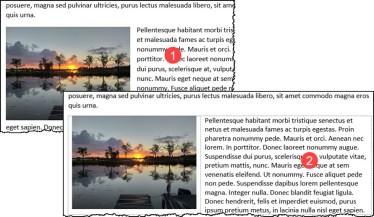
Zorg dat je afbeelding in de tekstregel staan (Engels: in line). Als dat niet het geval is staan ze (technisch gezien) in een andere documentlaag en lukt het ‘voorlezen’ niet.
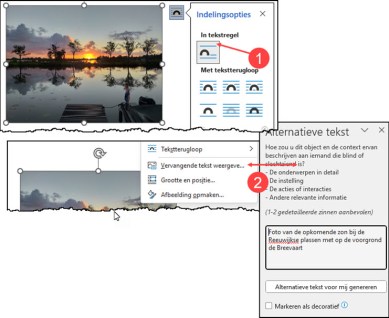
Knop naaast afbeelding om "In tekstregel' te controleren en in te stellen (1) en menu van rechtermuisknop bij afbeelding om vervangende tekst te typen (met deelvenster erbij)

  • Klik op de afbeelding om die te selecteren en klik op de knop (1) die je dan ziet > In tekstregel (Engels: In Line With Text)

Dat brengt meteen het volgende: een afbeelding moet een beschrijving hebben in de vorm van een ‘alternatieve tekst’. Daarin vertel je wat er in de afbeelding staat en dat al worden voorgelezen.

  • Klik met de rechtermuisknop op de afbeelding (2) > Vervangende tekst weergeven (of Alternatieve tekst).
  • Accepteer de tekst die automatisch is gemaakt of vervang die met een eigen beschrijving.


Het nadeel van afbeeldingen in de tekstregel is dat de tekst er niet naast kan doorlopen zoals bij 1. Hoe los je dat dan op?

Heel simpel: door het in een tabel te zetten zoals bij 2‚.

Voorbeeld van afbeelding met tekst ernaast en in een tabel

  • Maak een tabel van 2 kolommen. Zet in de ene kolom de afbeelding en in de andere de tekst. Haal bij de tabel de lijnen weg (bij ‚ zijn de lijnen verwijderd, maar de rasterlijnen niet, zodat je ziet dat het in een tabel staat: maar ook die kun je weghalen als je wilt).

Titel

Elk opgeslagen document heeft metagegevens. De bekendste zijn bijvoorbeeld de datum waarop het is aangemaakt en voor het laatste is bewerkt. Maar ook een ‘titel’ is een van de metagegevens. Geef elk document een titel.

  • Kies Bestand > Info.
  • Klik bij Titel en typ hier een goede omschrijving.
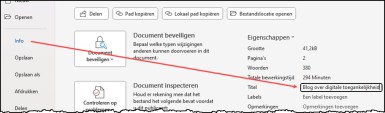
Bestand Info waar je titel kunt opgeven

Hyperlinks

Vaak zie je dat er hyperlinks achter een tekst of een afbeelding schuilgaan. Voor de digitale toegankelijkheid is het verstandiger om die hyperlink zelf weer te geven.
Dus https://digitaaltoegankelijk.nl/kennisbank/hoe-maak-ik-een-pdf-en-word-document-digitaal-toegankelijk/ in plaats van lees hier verder.

Enter-gebruik

Maak geen extra witruimte door enkele keren achter elkaar Enter te gebruiken. Die lege ruimtes worden namelijk ook voorgelezen.
Vaak zie je dat enkele keren Enter wordt gebruikt om extra ruimte na een hoofdstuktitel of over vóór een paragraaftitel te krijgen. Vervang dat door alinea-afstand.

  • Klik met de rechtermuisknop in een alinea > kies Alinea.
  • Vul bij Voor en/of Na de extra ruimte in die je wilt hebben.
    Standaard wordt dit aangegeven met ‘pt’, maar je kunt ook zelf # mm of # cm typen.
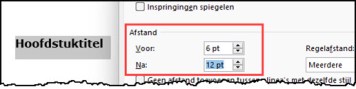
deel van Alinea-venster voor opgeven alinea-afstand

Contrast

Ik erger met al vaak aan witte letters op een gele achtergrond als ik een etiket moet lezen op een artikel: te weinig contrast!
Voorleeshulpmiddelen hebben ook problemen met weinig contrast. Zorg dus voor voldoende contrast tussen de achtergrond- en de tekstkleur.

Ik heb ook problemen met  een 5 punts letter die ik alleen met een leesbril of vergrootglas kan lezen. Daar hebben de controlehulpmiddelen dan weer geen last van .

Controleer je document

Op elk moment kun je het document controleren op toegankelijkheid.

  • Kies (1) Controleren > Toegankelijkheid controleren (Engels: Review > Check Accessibility)

Rechts verschijnt een rapport over je document. In de afbeelding hieronder zie je een voorbeeld (2).
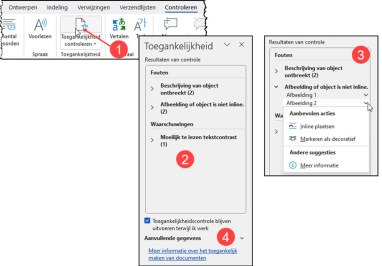
Knop in lint voor controleren Teogankjelijkheid en deelvenster et resultaat

Klik je op een van de gevonden problemen dan kun je de fout vaak ook oplossen (3).

Als je het selectievakje inschakelt (4), krijg je al tijdens het werken met Word tips voor de toegankelijkheidscontrole. Wil je er meer over weten, klik dan op de link eronder.

Daarnaast heb je natuurlijk de mogelijkheid om te controleren op spelling- en grammaticafouten (tab Controleren > Editor (Engels: Review > Editor). Daar zit tegenwoordig overigens ook een leesbaarheidstatistiek bij. Dat geeft aan of je document lastig is om te lezen of niet. Hieronder zie je de afbeelding van het editor-rapport van dit document.
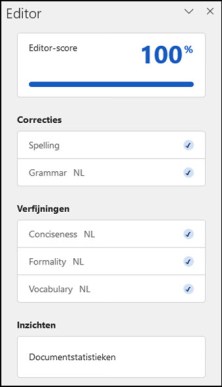
Eindrapportvoorbeeld van Editor


15 juni 2023
Deel dit stuk
  • Delen op Facebook
  • Delen op X
  • Delen op Pinterest
  • Delen op LinkedIn
  • Link naar Youtube
https://www.toels-pc.nl/wp-content/uploads/2023/07/Digitoegankelijk.jpg 405 781 Saskia https://www.toels-pc.nl/wp-content/uploads/2023/05/Logo-Toels-PC.svg Saskia2023-06-15 14:01:592024-01-08 14:38:38Digitoegankelijk
Misschien ook iets voor u
Het nieuwe lettertype in Office-programma’s
Decoratief: verschillende citaten als "dit had ik eerder moeten weten". Werken met vensters/schermdelen
Decoratieve afbeelding die zoeken in een tekst symboliseert Zoeken in de Office-programma’s
Afbeeldingsindelingen in Word
Decoratieve afbeelding die symboliseert dat je een pdf kunt binnehalen in Word en Excel PDF importeren in Word en Excel

Recente blogs

  • Datumrekenen 29 april 2025
  • Alternatief voor draaitabel? 24 maart 2025
  • Berekeningen met procenten: soms lastig! 23 februari 2025
  • Wat veel mensen niet weten over draaitabellen 23 januari 2025
  • Checkbox in Excel 21 december 2024
  • Soms werkt het wel en soms werkt het niet …? 3 december 2024
  • Wat betekent een # in Excel? 30 oktober 2024
  • PDF importeren in Word en Excel 3 oktober 2024
  • Zoeken in de Office-programma’s 24 september 2024
  • Afbeeldingsindelingen in Word 19 augustus 2024
  • Pas op met kopiëren van tabelformules 21 juli 2024
  • Bespaar tijd met deze 10 Excel-tips 21 juni 2024
  • Het nieuwe lettertype in Office-programma’s 23 mei 2024
  • Werken met vensters/schermdelen 6 mei 2024
  • Is het een getal of niet? 18 april 2024
  • Filter-functie 27 maart 2024
  • Paaseieren zoeken 20 maart 2024
  • Maak altijd een tabel! 1 maart 2024
  • Gegevensvalidatie 7 februari 2024
  • Filteren met slicers 8 januari 2024
  • Afbeeldingen in Excel 23 november 2023
  • Wat kun je doen aan grote en langzame Excel-bestanden? 31 oktober 2023
  • PDF maken van een Excel-bestand 5 oktober 2023
  • Gebruik nooit samenvoegen in Excel 13 september 2023
  • Weg met vert.zoeken! 25 juli 2023
  • Sneller werken 10 juli 2023
  • Digitoegankelijk 15 juni 2023
  • Wat-als-analyse 6 juni 2023
© Copyright - Toels PC - Realisatie en onderhoud door: Buskruit ®
  • Link naar Youtube
  • Link naar LinkedIn
  • Link naar Mail
  • Home
  • Trainingen
  • Sjablonen
  • Blogs
  • Tips
  • Contact
Link naar: Wat-als-analyse Link naar: Wat-als-analyse Wat-als-analyseSchermafbeelding Excel emt vraagteken: symbool voor Wat_AlsLink naar: Sneller werken Link naar: Sneller werken Poppetje met duim omhoog en GOED-vinkje. Symbool voor Sneller Slimmer BeterSneller werken
Scroll naar bovenzijde Scroll naar bovenzijde Scroll naar bovenzijde

Om mij een bericht te kunnen sturen via het contactformulier, is het nodig om het plaatsen van cookies te accepteren. Ik maak namelijk gebruik van Google reCAPTCHA om ongewenste e-mail via het contactformulier te voorkomen.

ToestaanWeigeren

Cookie en privacy instellingen


Hoe wij cookies gebruiken

We kunnen vragen om cookies op uw apparaat te plaatsen. We gebruiken cookies om ons te laten weten wanneer u onze websites bezoekt, hoe u met ons omgaat, om uw gebruikerservaring te verrijken en om uw relatie met onze website aan te passen.

Klik op de verschillende rubrieken voor meer informatie. U kunt ook enkele van uw voorkeuren wijzigen. Houd er rekening mee dat het blokkeren van sommige soorten cookies van invloed kan zijn op uw ervaring op onze websites en de services die we kunnen bieden.

Essentiële Website Cookies

Deze cookies zijn strikt noodzakelijk om u diensten aan te bieden die beschikbaar zijn via onze website en om sommige functies ervan te gebruiken.

Omdat deze cookies strikt noodzakelijk zijn om de website te leveren, heeft het weigeren ervan invloed op het functioneren van onze site. U kunt cookies altijd blokkeren of verwijderen door uw browserinstellingen te wijzigen en alle cookies op deze website geforceerd te blokkeren. Maar dit zal u altijd vragen om cookies te accepteren/weigeren wanneer u onze site opnieuw bezoekt.

We respecteren volledig als u cookies wilt weigeren, maar om te voorkomen dat we u telkens opnieuw vragen vriendelijk toe te staan om een cookie daarvoor op te slaan. U bent altijd vrij om u af te melden of voor andere cookies om een betere ervaring te krijgen. Als u cookies weigert, zullen we alle ingestelde cookies in ons domein verwijderen.

We bieden u een lijst met opgeslagen cookies op uw computer in ons domein, zodat u kunt controleren wat we hebben opgeslagen. Om veiligheidsredenen kunnen we geen cookies van andere domeinen tonen of wijzigen. U kunt deze controleren in de beveiligingsinstellingen van uw browser.

Overige externe diensten

We gebruiken ook verschillende externe services zoals Google Webfonts, Google Maps en externe videoproviders. Aangezien deze providers persoonlijke gegevens zoals uw IP-adres kunnen verzamelen, kunt u ze hier blokkeren. Houd er rekening mee dat dit de functionaliteit en het uiterlijk van onze site aanzienlijk kan verminderen. Wijzigingen zijn pas effectief zodra u de pagina herlaadt

Google Webfont Instellingen:

Google Maps Instellingen:

Google reCaptcha instellingen:

Vimeo en Youtube video's insluiten:

Privacybeleid

U kunt meer lezen over onze cookies en privacy-instellingen op onze Privacybeleid-pagina.

Privacyverklaring
Accepteer instellingenVerberg de mededeling enkel
Open Berichten Balk Open Berichten Balk Open Berichten Balk